
Descripción
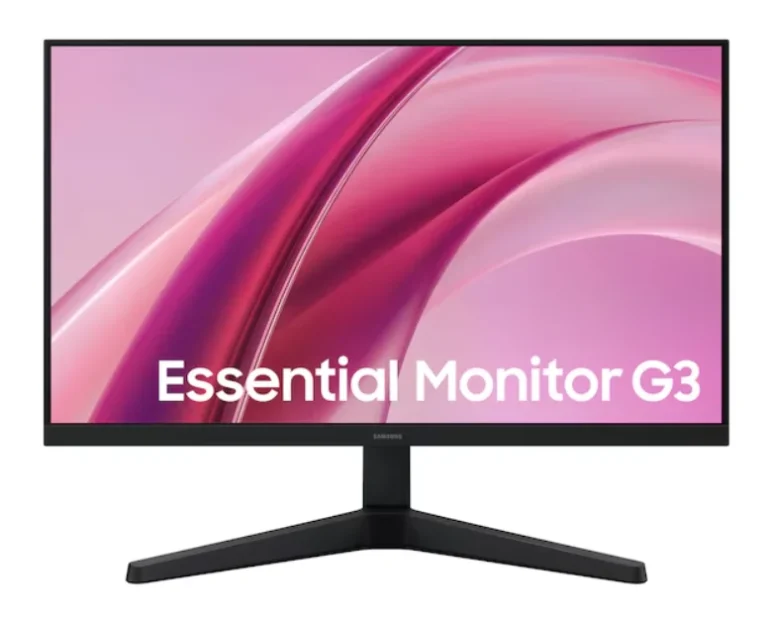
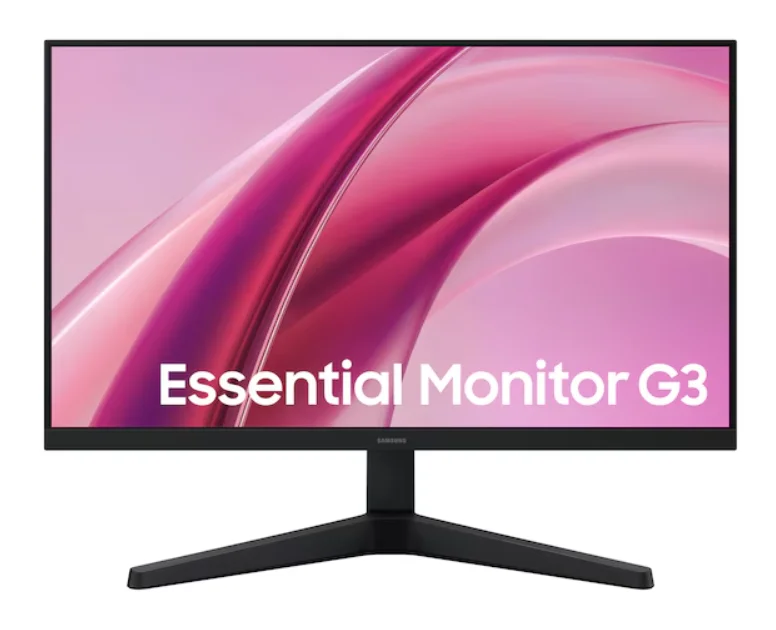
¡Disfruta a lo grande con el Monitor Samsung Essential G3 de 27 pulgadas! 🖥️✨ Si buscas un espacio de pantalla mucho más amplio y cómodo para tus largas sesiones de juego, streams o trabajo diario, este monitor plano combina tamaño ideal y velocidad extrema.
¿Por qué te encantará?
-
- 👁️🗨️ Pantalla más grande, colores perfectos: Su panel IPS de 27 pulgadas te ofrece una inmersión total con colores vibrantes y ángulos de visión de 178°. ¡Todo se ve increíblemente nítido sin importar dónde te sientes!
- ⚡ Fluidez total en tus partidas: Olvídate del desfase gracias a su tasa de refresco de 144Hz y su tiempo de respuesta de 1ms (MPRT). Tus videojuegos competitivos se moverán con una suavidad cinematográfica.
- 🎮 Gráficos estables y sin cortes: Viene equipado con AMD FreeSync, sincronizando los fotogramas de tu tarjeta de video con el monitor para eliminar por completo los molestos tirones e imágenes cortadas.
- 🛡️ Cuidado visual avanzado: ¿Pasas horas frente a la PC? Las tecnologías Flicker Free y el modo Eye Saver reducen los parpadeos y la dañina luz azul, previniendo el cansancio y el dolor de cabeza.
Especificaciones clave:
- 📺 Pantalla plana de 27″ con resolución Full HD (1920 x 1080p).
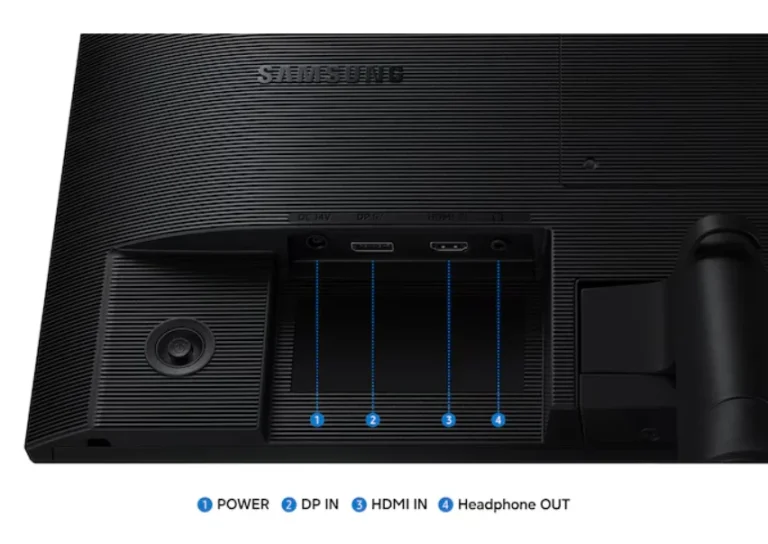
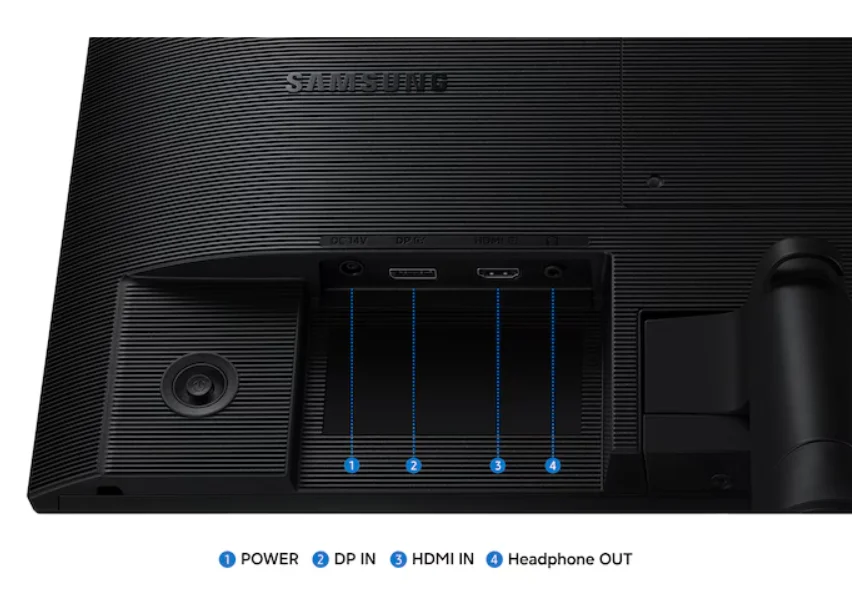
- 🔌 Conectores modernos de alta velocidad: 1x HDMI 2.0 y 1x DisplayPort 1.4.
- 🎧 Entrada directa de 3.5mm para conectar tus audífonos al monitor.
Sigue estas recomendaciones esenciales para configurar y sacar el máximo provecho a tu Monitor Samsung G3 de 27″:
Instalación Física:
-
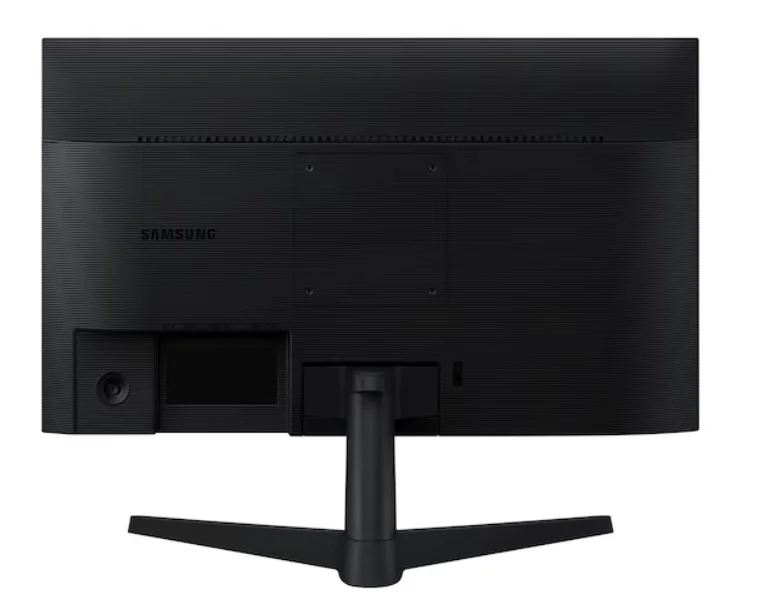
- Ensamblaje de la Base: Encaja de manera firme el brazo del soporte en la ranura posterior de la pantalla hasta escuchar el clic de seguridad. Apoya la base sobre un escritorio nivelado y estable. Si prefieres ahorrar espacio, es totalmente compatible con brazos hidráulicos o soportes de pared VESA de 100×100 mm.
- Cableado: Conecta el adaptador de energía original al tomacorriente. Luego, conecta tu PC o consola de videojuegos. (Tip de rendimiento: Usa el puerto DisplayPort si juegas en PC para asegurar la estabilidad a altas tasas de actualización, y reserva el puerto HDMI para tu consola).
- Encendido: Presiona el botón multifunción (estilo joystick) ubicado en la parte inferior o posterior de la pantalla.
Configuración en Sistema:
- Activación de los 144Hz en Windows/Mac: Al conectarlo por primera vez, los sistemas operativos suelen configurarlo a 60Hz por defecto. Ve a la Configuración de pantalla de tu PC -> Configuración avanzada y cambia manualmente la frecuencia de actualización a 144Hz para disfrutar de la verdadera fluidez.
- Configuración OSD para Gaming: Usa el botón joystick trasero para ingresar al menú en pantalla. Asegúrate de tener la opción FreeSync habilitada y activa el Modo Juego; esto reducirá la latencia al mínimo y optimizará las zonas oscuras para detectar mejor a tus rivales.
- Modo Lectura / Oficina: Si vas a pasar la noche estudiando o redactando informes, activa el modo Eye Saver a través del menú rápido para neutralizar el brillo agresivo y relajar la vista.
Valoraciones
No hay valoraciones aún.