
Descripción
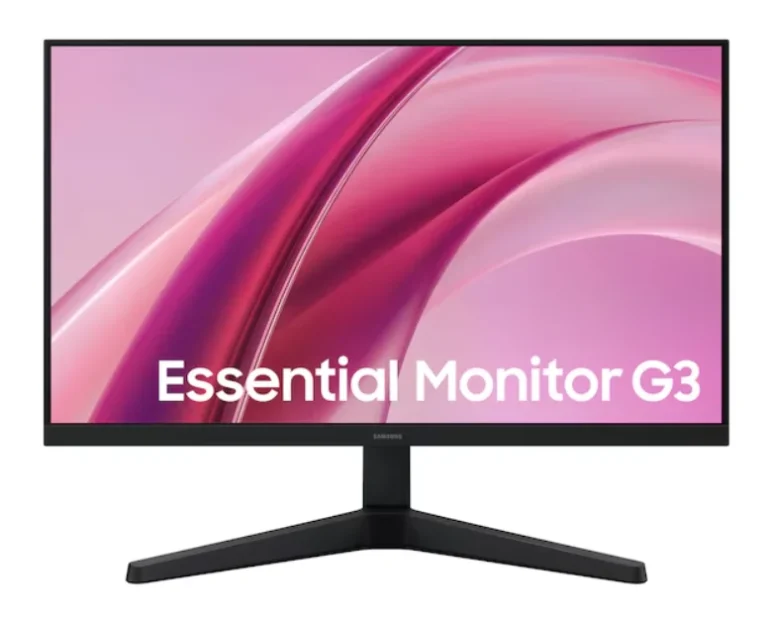
¡Lleva tu experiencia visual al siguiente nivel con el Monitor Samsung Essential G3 de 24 pulgadas! 🚀 Este monitor plano combina un diseño elegante con la potencia que necesitas para jugar, trabajar o disfrutar de tus series favoritas con total fluidez.
¿Por qué te encantará?
- 🎬 Colores más vivos: Su pantalla Full HD con panel IPS te ofrece imágenes nítidas y colores perfectos desde cualquier ángulo (¡hasta 178 grados!). Ideal para editar fotos, ver películas o diseñar.
- ⚡ Adiós al lag: Con una tasa de refresco ultra rápida de 144Hz y 1ms de respuesta, las imágenes se mueven con una suavidad increíble. Dile adiós a los movimientos borrosos en tus videojuegos.
- 🎮 Partidas perfectas: Cuenta con tecnología AMD FreeSync, lo que significa que la pantalla de tu computadora y el monitor se sincronizan perfectamente, eliminando los molestos tirones de imagen.
- 👁️ Cuida tus ojos: ¿Pasas muchas horas frente a la pantalla? Su modo Eye Saver reduce la luz azul y la tecnología Flicker Free elimina el parpadeo para evitar el cansancio visual.
Especificaciones clave:
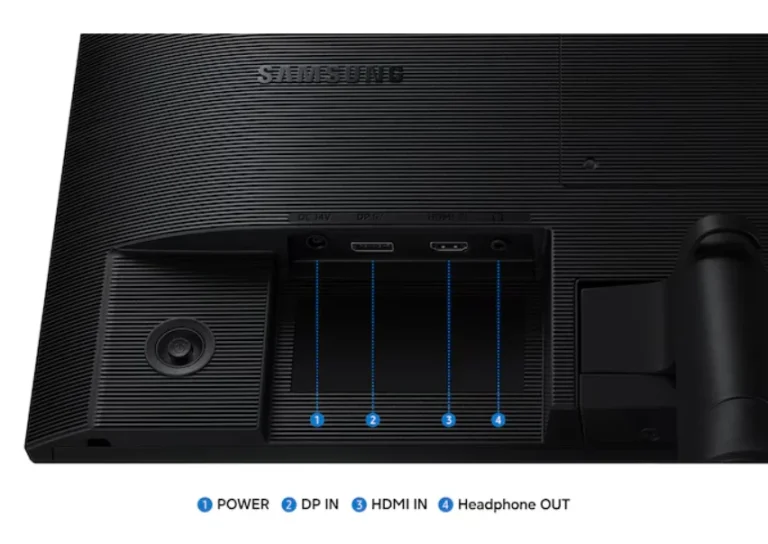
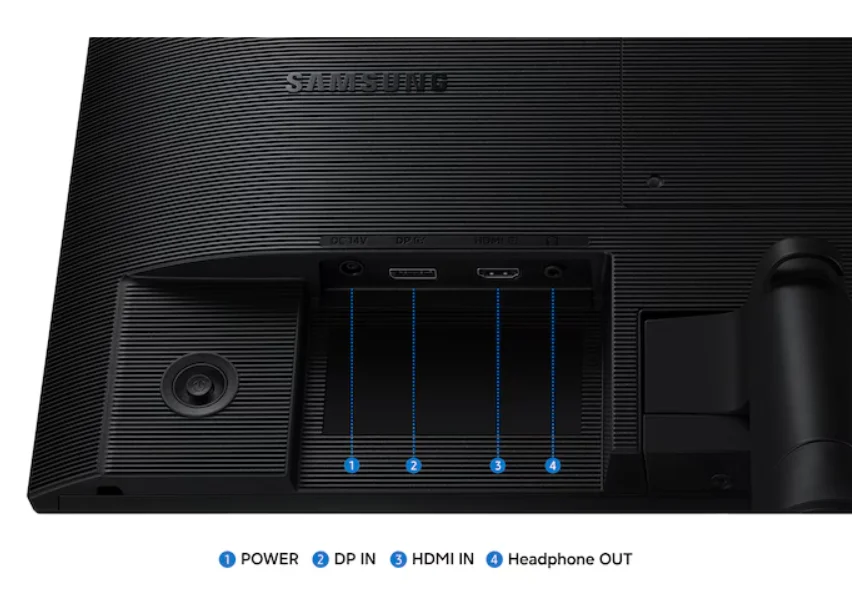
- 🔌 Conectividad moderna: 1 puerto HDMI y 1 puerto DisplayPort.
- 📐 Tamaño ideal de 24″ que encaja perfecto en cualquier escritorio.
- 🎧 Incluye salida para audífonos directo en el monitor.
Para asegurar el máximo rendimiento y la mayor comodidad con tu nuevo Monitor Samsung G3, sigue estas recomendaciones de uso:
Instalación y Conexión:
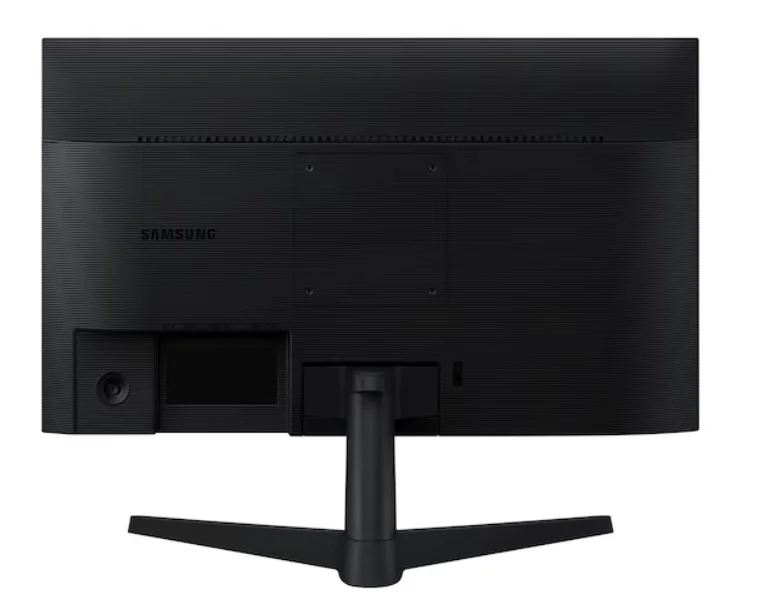
- Montaje: Ensambla la base inclinable encajando el soporte en la parte trasera de la pantalla hasta que haga clic. Colócalo sobre una superficie plana y firme. Si lo prefieres, es compatible con soportes de pared o brazos articulados VESA de 100×100 mm.
- Conexión de Video: Conecta el monitor a tu computadora o consola de videojuegos utilizando el cable HDMI o DisplayPort incluido. (Nota: Para alcanzar los 144Hz completos en PC, se recomienda priorizar el uso del puerto DisplayPort).
- Encendido: Conecta el adaptador de corriente a la toma de luz y presiona el botón tipo joystick ubicado en la parte inferior o trasera del monitor.
Configuración Ideal:
- Activar los 144Hz: Al conectarlo por primera vez a tu PC, ve a la configuración de pantalla de Windows o macOS, selecciona «Configuración avanzada de pantalla» y asegúrate de cambiar la tasa de refresco de 60Hz a 144Hz.
- Modo Juego: Navega por el menú interno (OSD) usando el botón trasero para activar el Modo Juego y el FreeSync. Esto reducirá el tiempo de respuesta al mínimo (1ms) y optimizará el contraste en escenas oscuras.
- Uso de Oficina / Lectura: Si vas a redactar documentos o estudiar durante la noche, activa el modo Eye Saver desde el menú rápido para descansar la vista.
- Ajuste Ergonómico: Inclina la pantalla ligeramente hacia atrás (soporta de -2° a 20°) hasta que la parte superior del monitor quede al nivel de tus ojos, manteniendo una postura saludable.
Valoraciones
No hay valoraciones aún.