Descripción
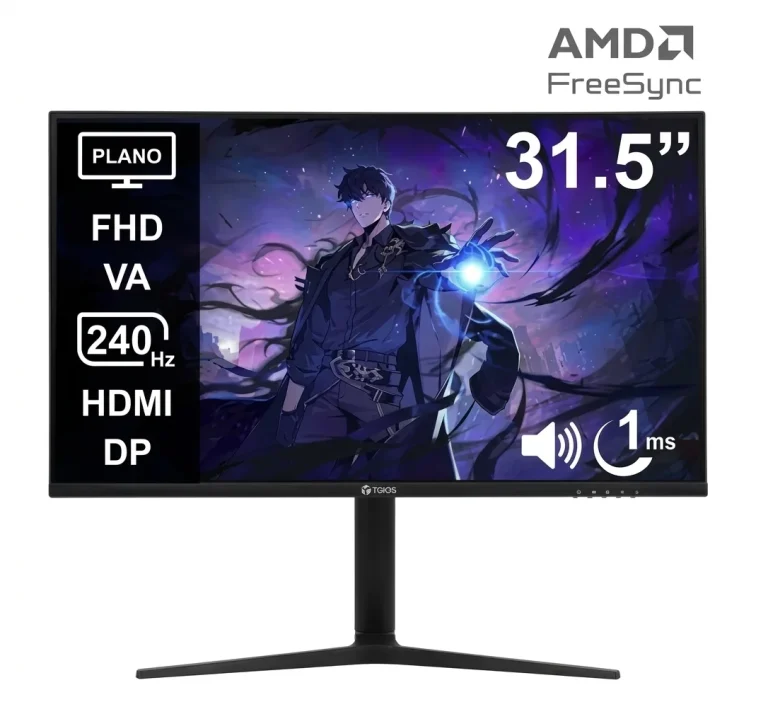
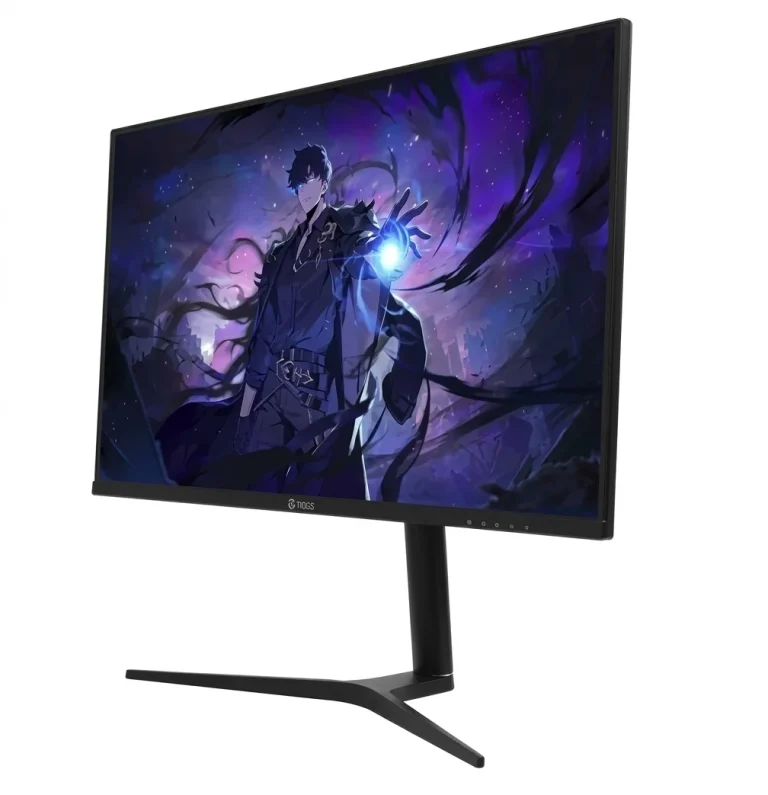
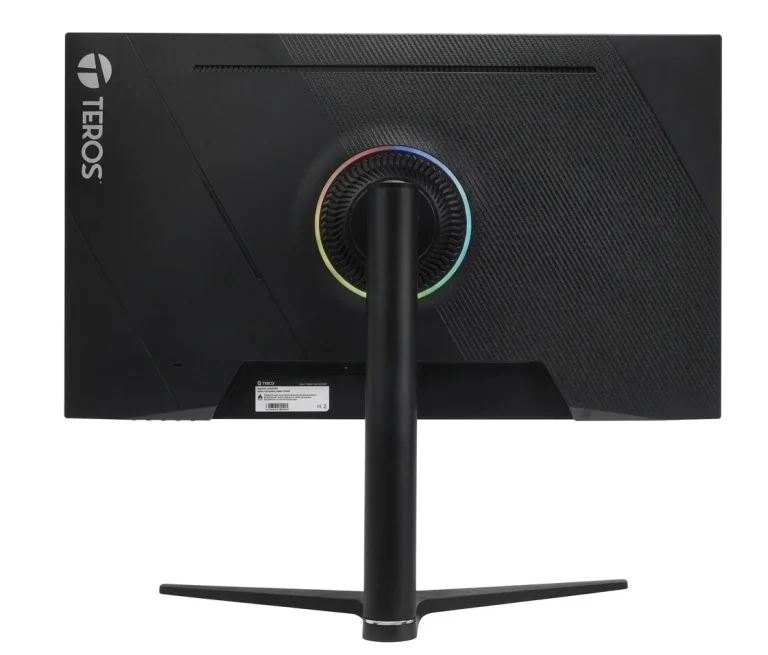
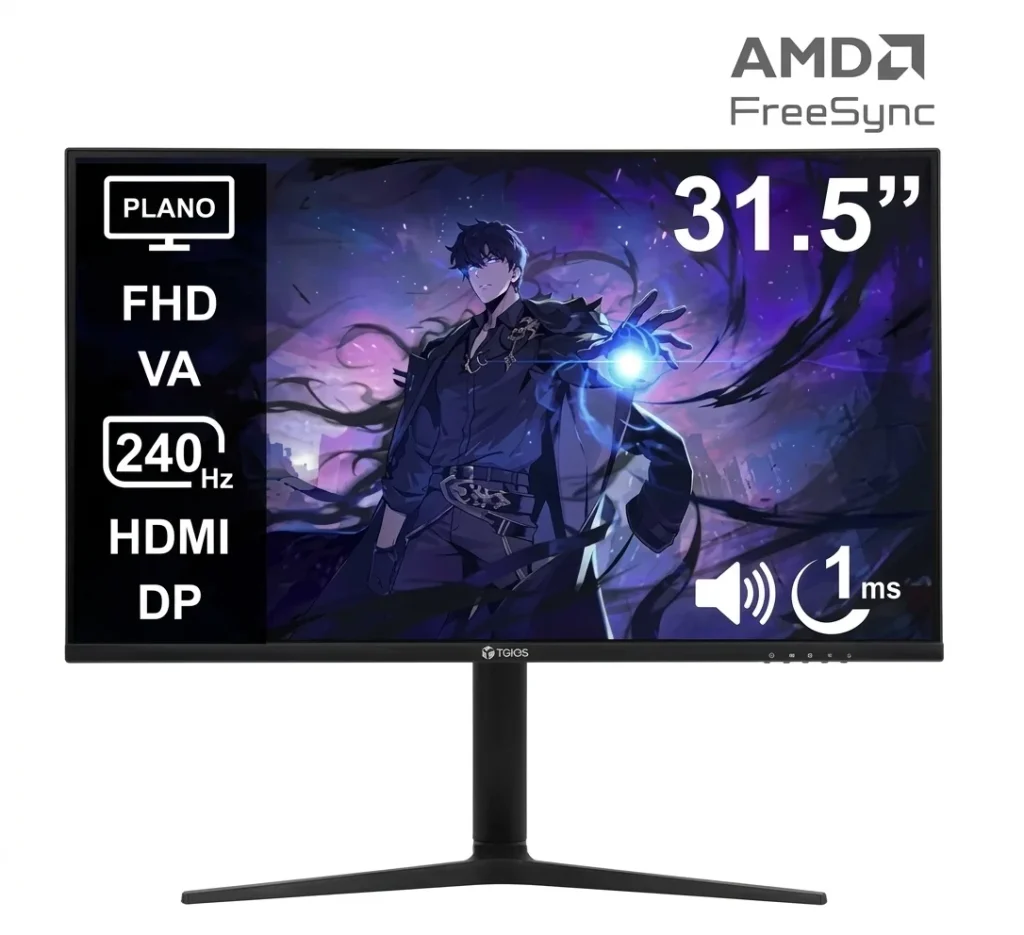
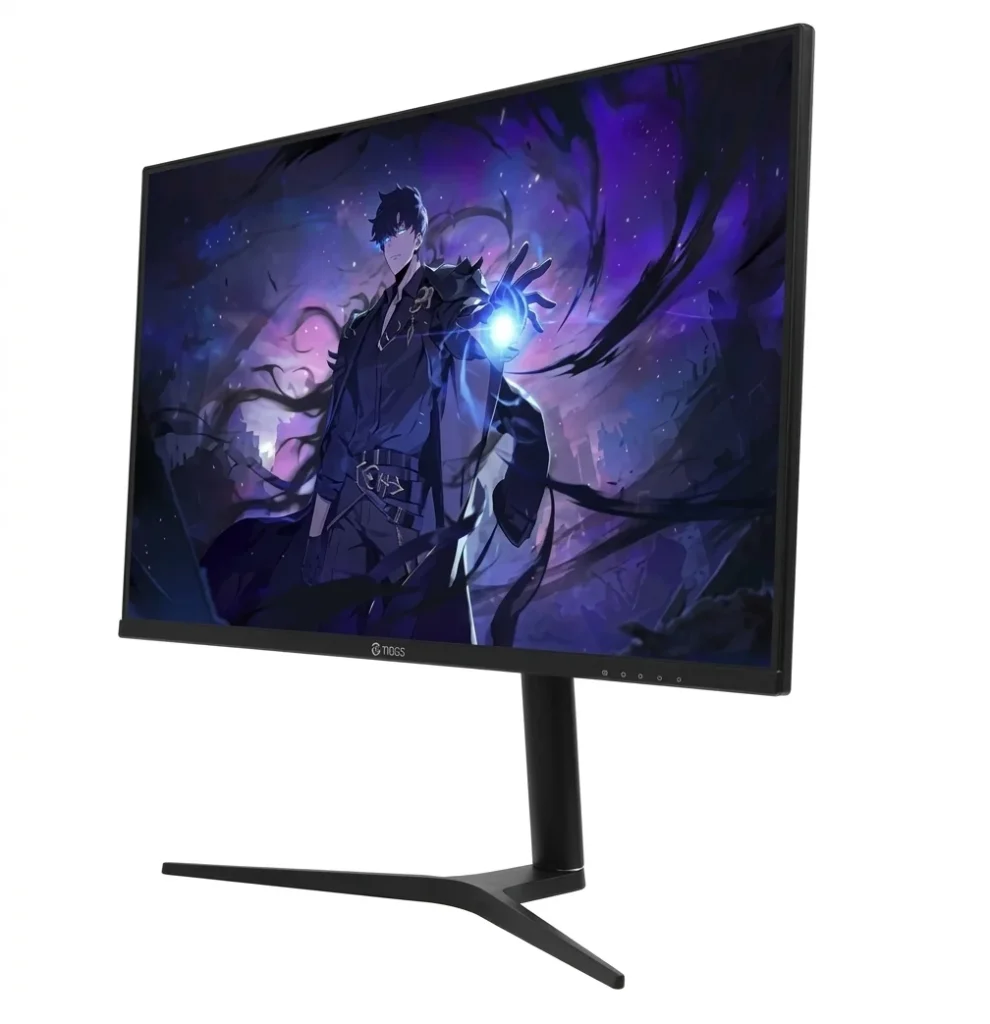
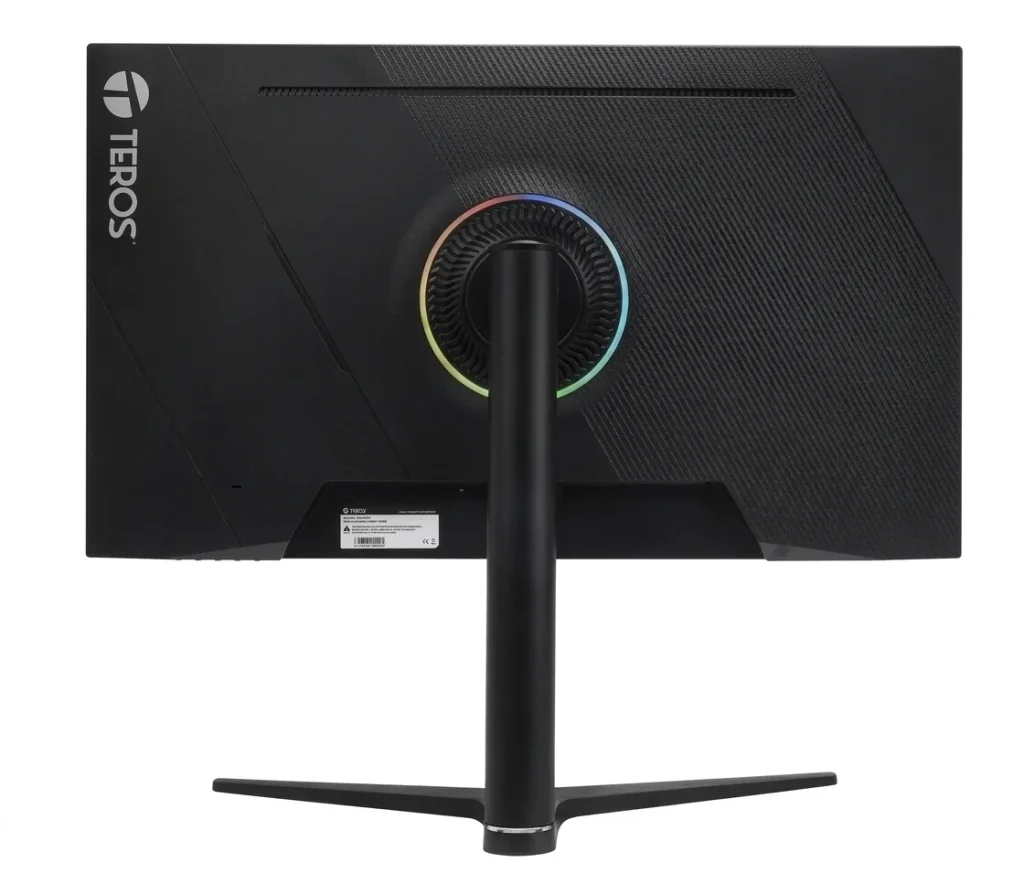
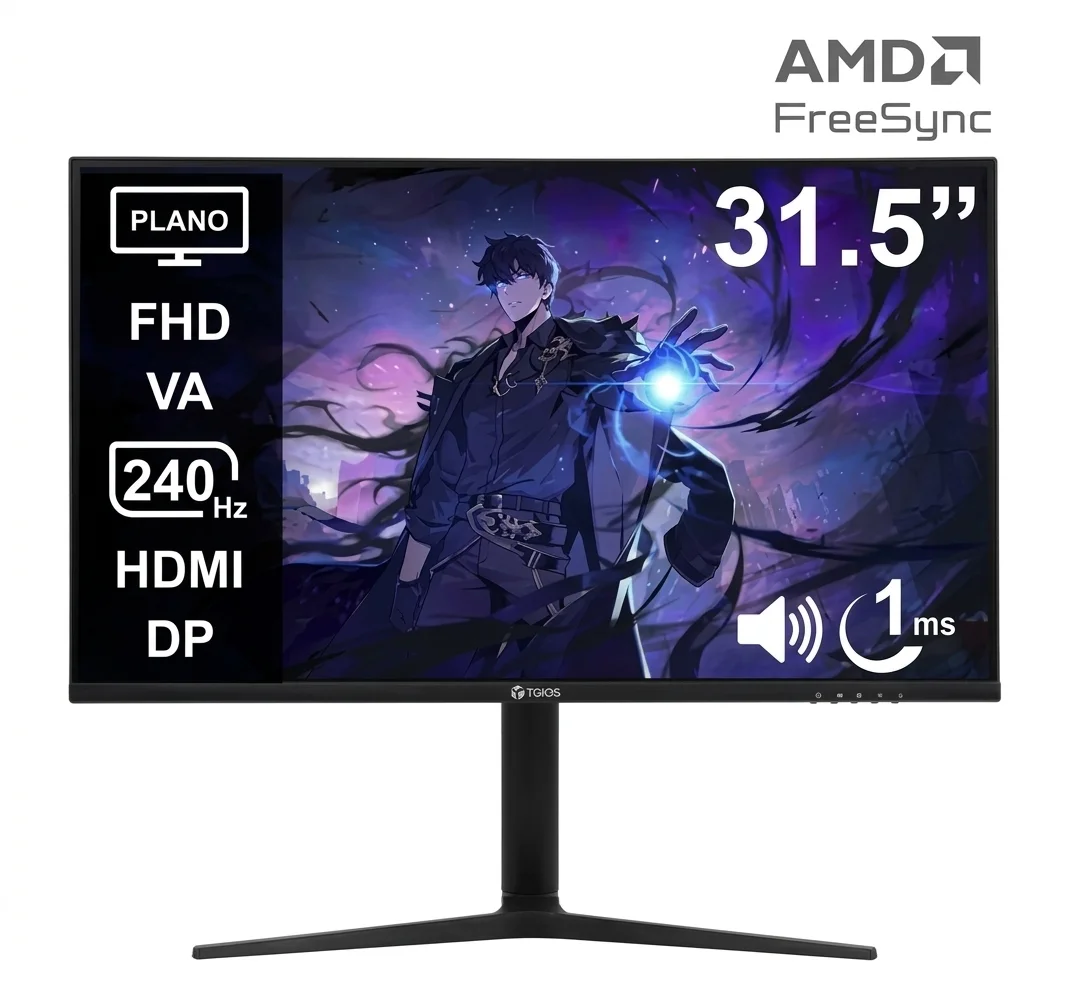
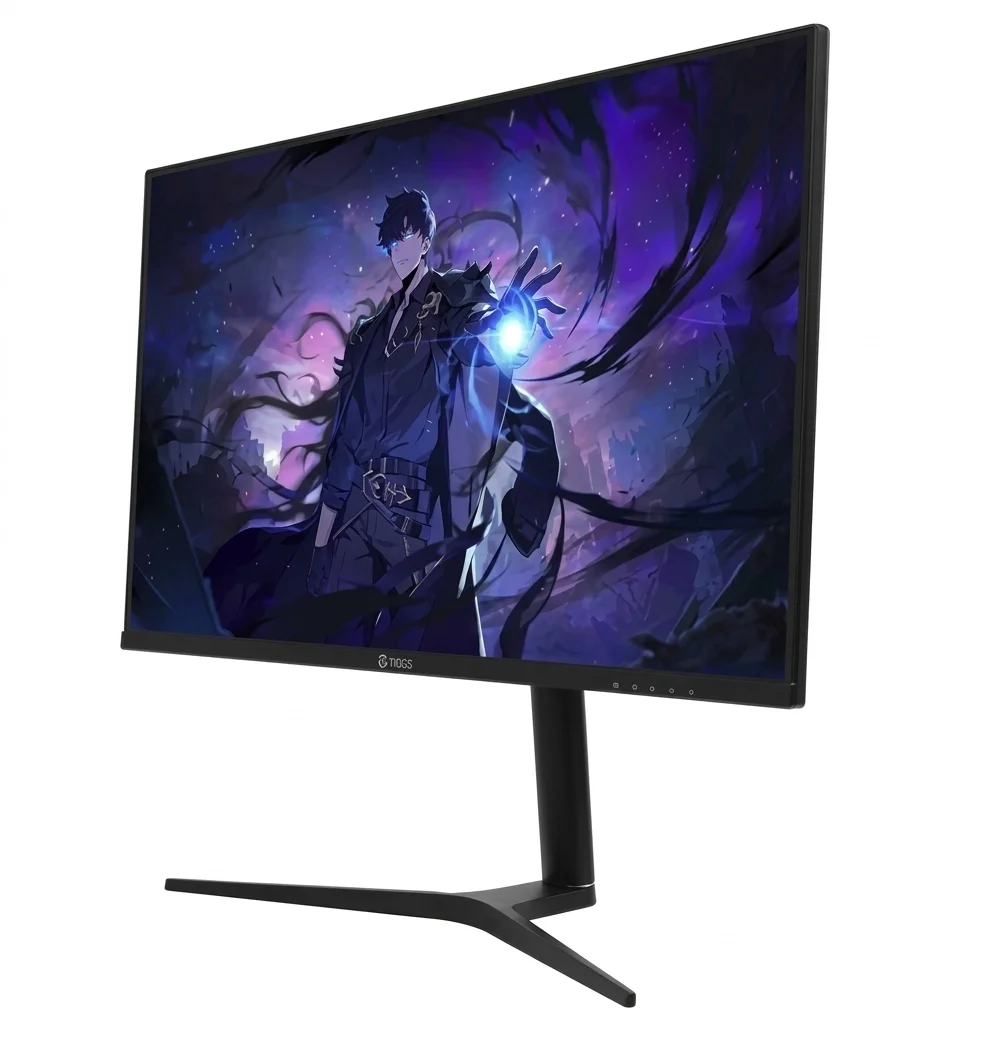
¡Lleva tu experiencia de juego al siguiente nivel con el Monitor Gamer Teros TE-3220G! 🚀 Con una pantalla gigante de 32 pulgadas, este monitor está diseñado para quienes buscan máxima fluidez y una ventaja competitiva en cada partida. 🎮🔥
¿Por qué te va a encantar?
- Fluidez extrema de 240Hz: Olvídate de las imágenes borrosas. Cada movimiento se verá ultra suave, ideal para juegos de acción rápida y disparos. ⚡
- Respuesta instantánea (1ms): Tus reflejos se verán reflejados en la pantalla al milisegundo. ¡Dispara y muévete antes que tu rival! 🎯
- Colores vivos y negros profundos: Gracias a su panel VA, las escenas oscuras de tus películas y videojuegos favoritos se verán con un nivel de detalle increíble. 🎬
- Todo en uno: Incluye altavoces integrados para que escuches tus videos sin necesidad de audífonos, y un soporte con ajuste de altura para cuidar tu postura. 📐🎶
Para sacarle el máximo provecho a tu nuevo monitor gamer, sigue estos pasos clave desde el primer día:
1. Montaje e Instalación
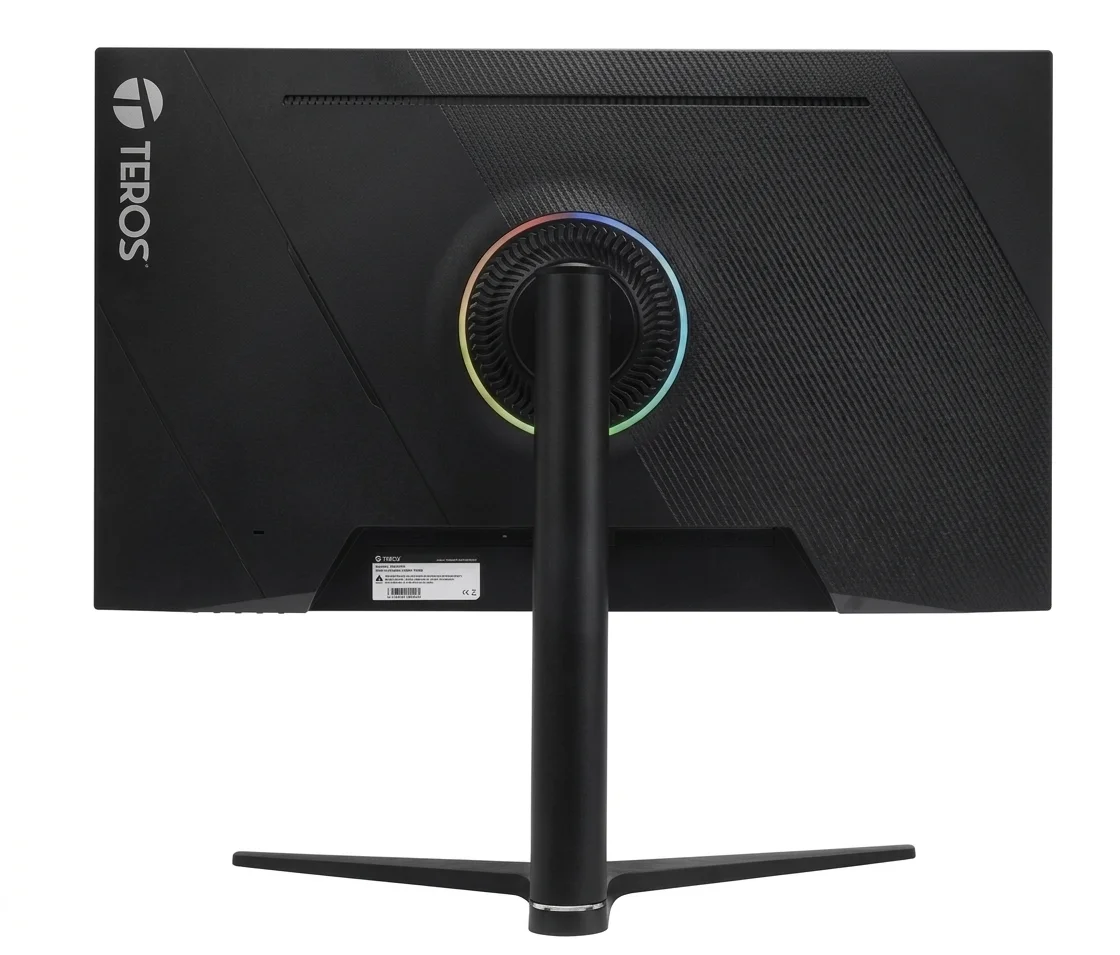
- Asegura la base metálica al cuerpo del monitor con los tornillos incluidos o instálalo en un brazo articulado compatible con VESA de 100×100 mm.
- Usa el mecanismo del soporte para ajustar la altura y la inclinación de la pantalla a la altura de tus ojos. Así evitarás la fatiga en el cuello tras largas sesiones.
2. Conexión Correcta
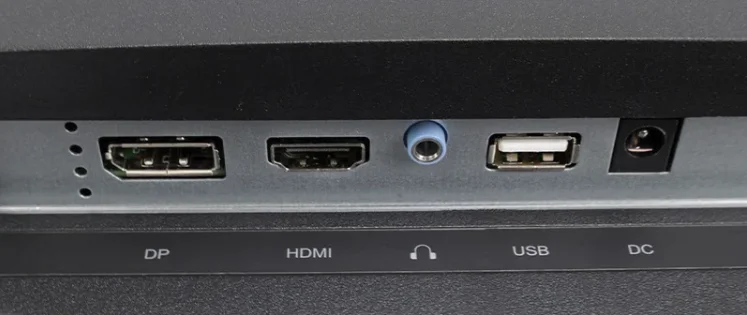
- Para alcanzar los 240Hz: Conecta el monitor a tu computadora utilizando preferentemente el cable DisplayPort (DP) directamente a tu tarjeta de video dedicada.
- Si utilizas el puerto HDMI, asegúrate de que el cable y tu consola o laptop soporten altas tasas de refresco (generalmente limitado a 144Hz o 240Hz según la versión del puerto de salida).
3. Activación en el Sistema (Windows)
- Haz clic derecho en el escritorio y selecciona Configuración de pantalla > Pantalla avanzada.
- En la sección Elegir una frecuencia de actualización, selecciona manualmente 240 Hz. De lo contrario, el sistema podría funcionar por defecto a 60 Hz.
4. Configuración del Menú de Pantalla (OSD)
- Utiliza los botones traseros o inferiores del monitor para abrir el menú en pantalla.
- Activa la opción FreeSync / Adaptive-Sync para sincronizar los fotogramas de tu tarjeta gráfica con el monitor y evitar cortes visuales.
- Configura el tiempo de respuesta (Overdrive) en modo «Alto» o «Fast» para activar el rendimiento de 1ms, ideal para videojuegos competitivos.
Valoraciones
No hay valoraciones aún.