
Descripción
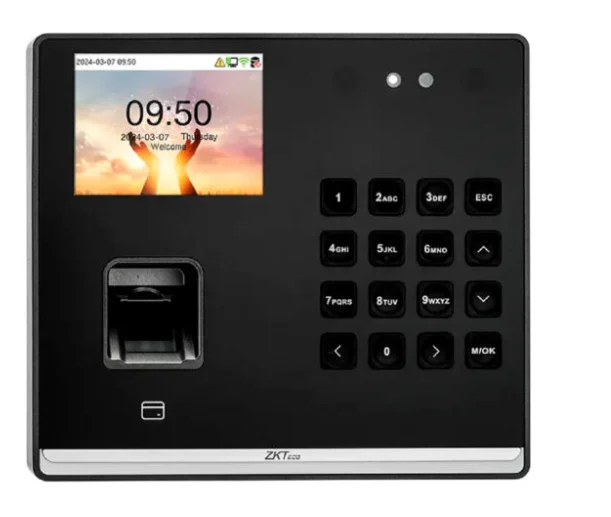
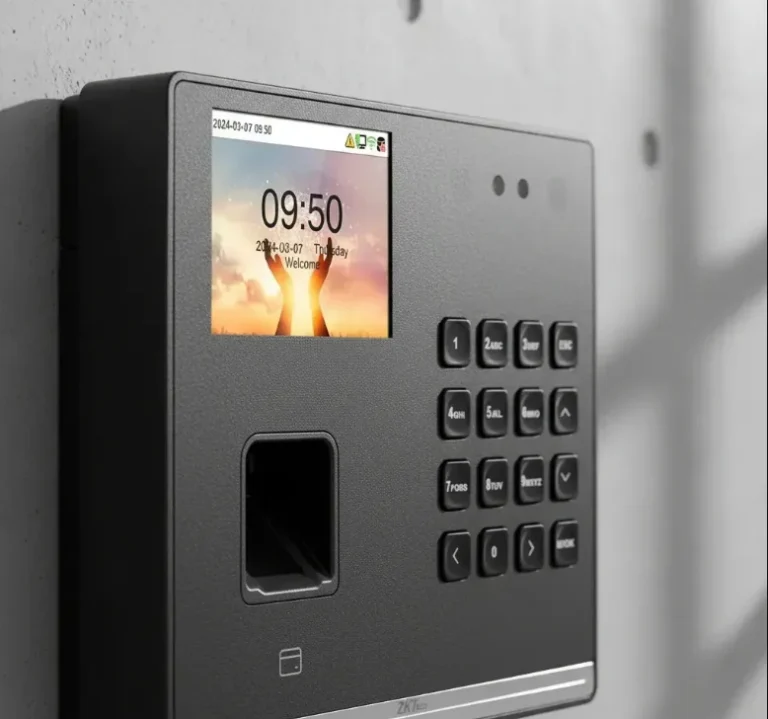
¡Olvídate de las firmas manuales y los registros en papel! 🏢 Con el reloj biométrico ZK-SenseFace-M2, controlar la puntualidad de tu equipo ahora es más rápido, seguro y moderno.
¿Por qué te va a encantar?
- ⚡ ¡Cero contacto! Te reconoce el rostro en menos de un segundo gracias a su tecnología de luz visible, incluso si hay poca iluminación.
- 🔋 ¡Sin miedo a los apagones! Cuenta con una batería de respaldo integrada que lo mantiene encendido hasta por 4 horas si se corta la luz.
- 📶 Adiós a los cables molestos: Conéctalo fácilmente a la red de tu oficina mediante Wi-Fi o cable de red tradicional.
- 💳 Tres formas de marcar: Tu personal puede registrar su asistencia usando su Rostro 👤, su Huella Digital ☝️ o una Tarjeta de proximidad 💳.
- 📦 Memoria gigante: Guarda hasta 150,000 registros de asistencia. ¡Ideal para pequeñas y medianas empresas!
Esta guía explica de forma clara cómo instalar, configurar y usar el equipo en el día a día.
1. Instalación Física y Encendido
- Ubicación: Coloca el equipo en la pared cerca de la entrada principal, a una altura promedio de 1.40 a 1.50 metros del suelo (para que la cámara quede a la altura de los ojos). Evita que le dé la luz del sol directamente de frente.
- Alimentación: Conéctalo a la corriente mediante su adaptador original de 12V. La batería interna se cargará automáticamente y se activará sola si la luz se corta.
2. Configuración de Red (Conexión)
- Ingresa al menú del dispositivo presionando la tecla M/OK.
- Ve a la opción Red (o Comunicaciones) y selecciona Wi-Fi.
- Busca el nombre de la red inalámbrica de tu empresa, ingresa la contraseña y confirma. Esto permitirá que el equipo envíe los datos de asistencia a tu computadora o a la nube.
3. Registro de Empleados (Enrolamiento)
Para que el equipo reconozca a tu personal por primera vez, un administrador debe seguir estos pasos en el menú:
- Entra al menú (M/OK) ➡️ Usuarios ➡️ Nuevo Usuario.
- Asigna un número de ID (ejemplo:
001) e ingresa el nombre del empleado. - Para el Rostro: Selecciona «Rostro». El empleado debe mirar de frente a la pantalla y seguir las instrucciones visuales (el equipo le pedirá que mire al centro hasta que complete el círculo verde).
- Para la Huella o Tarjeta (Opcional): Selecciona «Huella» y coloca el mismo dedo 3 veces sobre el lector, o selecciona «Tarjeta» y acerca el carné de proximidad al lector.
- Presiona ESC para guardar los cambios antes de salir.
4. Uso Diario por el Personal
- Al entrar o salir del trabajo, el empleado solo debe pararse firmemente frente al dispositivo a una distancia de entre 30 cm y 1 metro.
- El sistema detectará el rostro automáticamente sin necesidad de tocar la pantalla.
- Si el registro es exitoso, la pantalla mostrará una luz verde, el nombre del empleado y una voz dirá: «Acceso correcto» o «Gracias».
5. Descarga de Reportes y Control de Asistencia
Los datos se pueden centralizar de dos formas:
- Automática (Por Software): Si está conectado a Wi-Fi, el equipo envía las marcaciones en tiempo real al software instalado en tu PC (como BioTime Pro). Desde ahí puedes procesar tardanzas, faltas y generar reportes en Excel.
- Manual (Por USB): Si no tienes internet en el local, puedes introducir una memoria USB en el puerto lateral del equipo, ir al menú ➡️ Gestión de USB ➡️ Descargar, y llevar los datos a cualquier computadora.
Valoraciones
No hay valoraciones aún.