Descripción
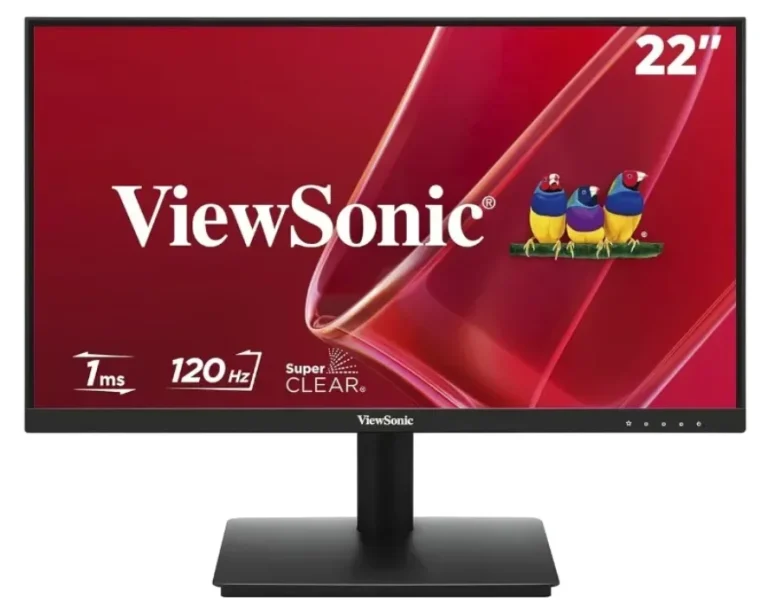
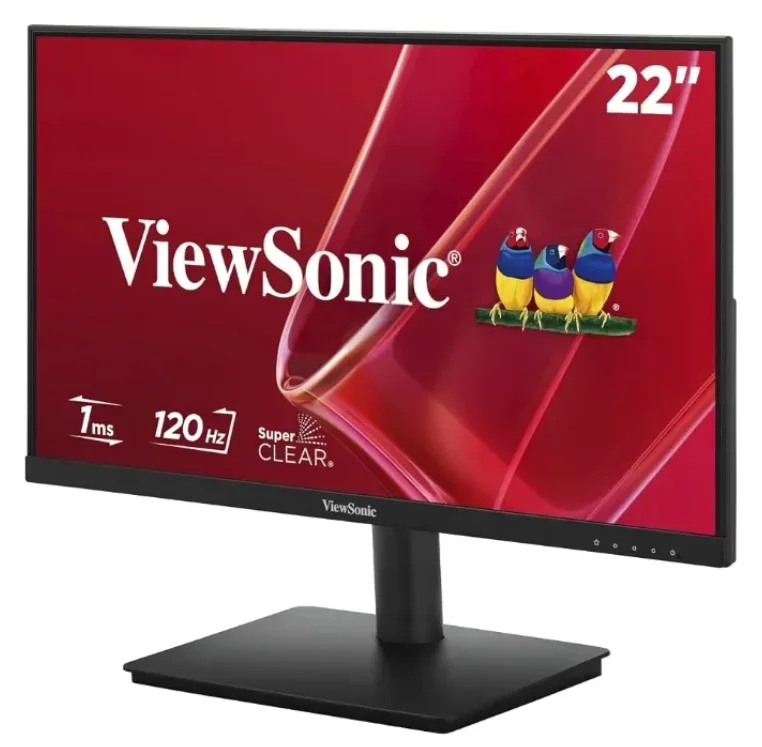
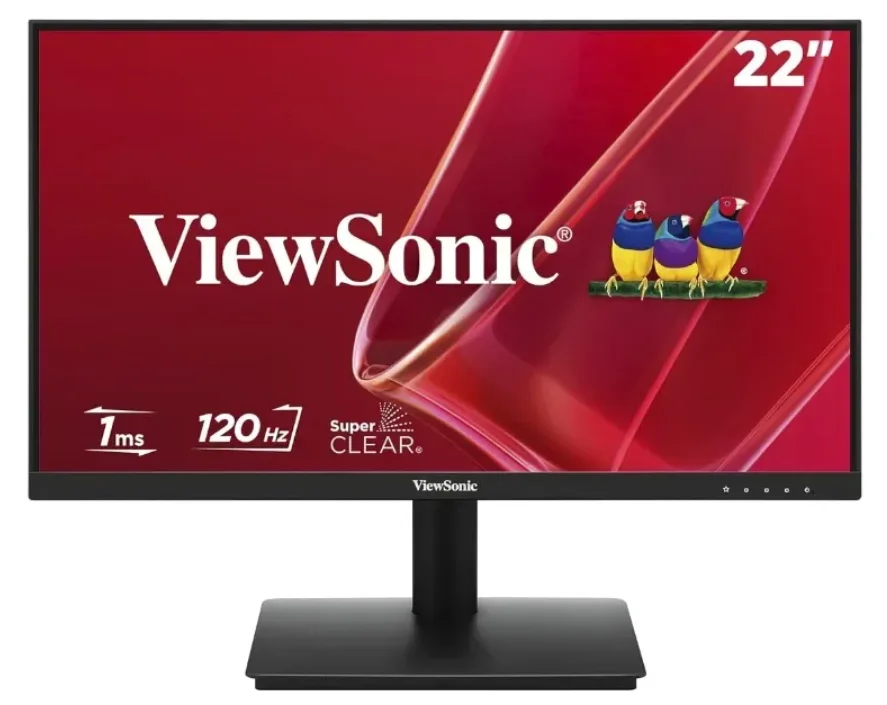
Lleva tu experiencia visual al siguiente nivel con el monitor ViewSonic VA220A-H de 22″! 🖥️✨ Este monitor Full HD es el aliado perfecto tanto para jornadas de trabajo intensas como para tus partidas de juego casuales, combinando un diseño elegante y ultra delgado con un rendimiento sorprendente.
¿Por qué elegirlo?
- ⚡ Fluidez total: Sus 120 Hz de tasa de refresco y 1 ms de respuesta eliminan el desfase y las imágenes borrosas. ¡Muévete más rápido que tus rivales!
- 🎨 Colores y contraste increíbles: Gracias a su panel VA con un contraste de 4000:1, disfrutarás de negros más profundos, blancos más brillantes y un realismo único.
- 👁️ Cuidado para tus ojos: Olvídate de la fatiga visual. Cuenta con tecnologías Flicker-Free (anti-parpadeo) y Filtro de Luz Azul para que trabajes o juegues por horas sin cansancio.
- 🔌 Conectividad garantizada: Equipado con puertos HDMI y VGA, lo que lo hace compatible tanto con computadoras modernas como con equipos más antiguos.
- 📐 Espacio optimizado: Su diseño con bordes ultra delgados aprovecha el espacio al máximo y es compatible con soportes VESA (75×75 mm) para colgarlo en la pared.
El monitor ViewSonic VA220A-H destaca por su versatilidad y facilidad de instalación (Plug & Play). A continuación, se detallan sus principales formas de uso y configuración óptima:
1. Instalación y Conexión Física
- Montaje: Ensambla la base de fábrica incluida presionándola firmemente en la ranura posterior, o atorníllalo a un brazo articulado compatible con la medida VESA de 75 x 75 mm.
- Enlace de Video: Conecta el monitor a tu computadora utilizando el puerto HDMI (recomendado para obtener la máxima resolución y fluidez) o el puerto VGA (ideal para laptops de oficina o CPUs de generaciones anteriores).
- Energía: Enchufa el cable de alimentación directa a la toma de corriente y presiona el botón de encendido ubicado en la parte inferior trasera del marco.
2. Configuración en el Sistema Operativo (Para activar los 120 Hz)
- Para aprovechar la fluidez de los 120 Hz, ingresa a la configuración de pantalla de tu sistema operativo (en Windows: Configuración > Sistema > Pantalla > Pantalla avanzada).
- Asegúrate de seleccionar la resolución 1920 x 1080 y cambiar la frecuencia de actualización de 60 Hz a 120 Hz.
3. Modos de Uso Recomendados
- Modo Oficina / Estudio: Activa el filtro de luz azul a través del menú en pantalla (OSD) para leer documentos, programar o navegar por internet de forma cómoda durante la noche.
- Modo Entretenimiento y Gaming: Ideal para disfrutar de películas en alta definición y videojuegos competitivos (como shooters o carreras), donde el tiempo de respuesta de 1 ms evitará el efecto fantasma (ghosting)
Valoraciones
No hay valoraciones aún.