Descripción
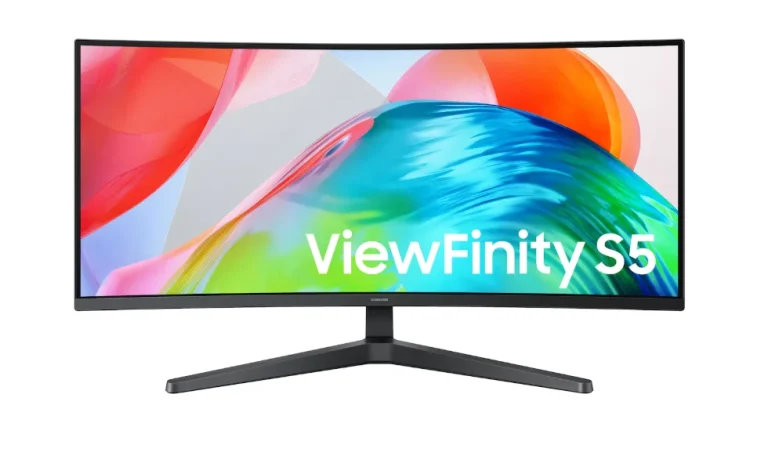
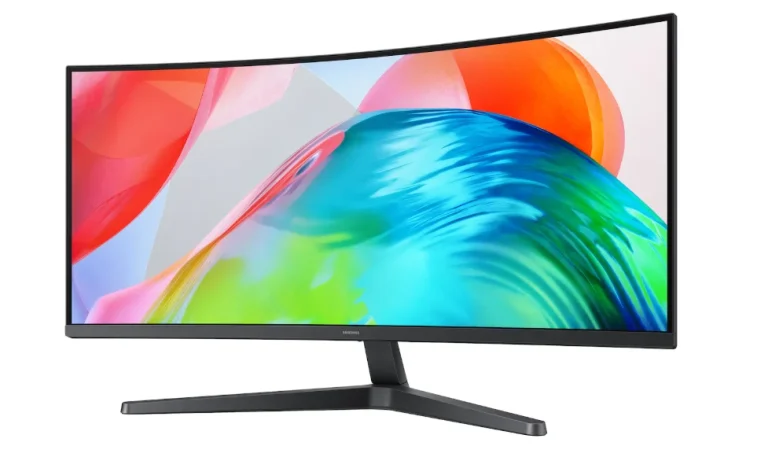
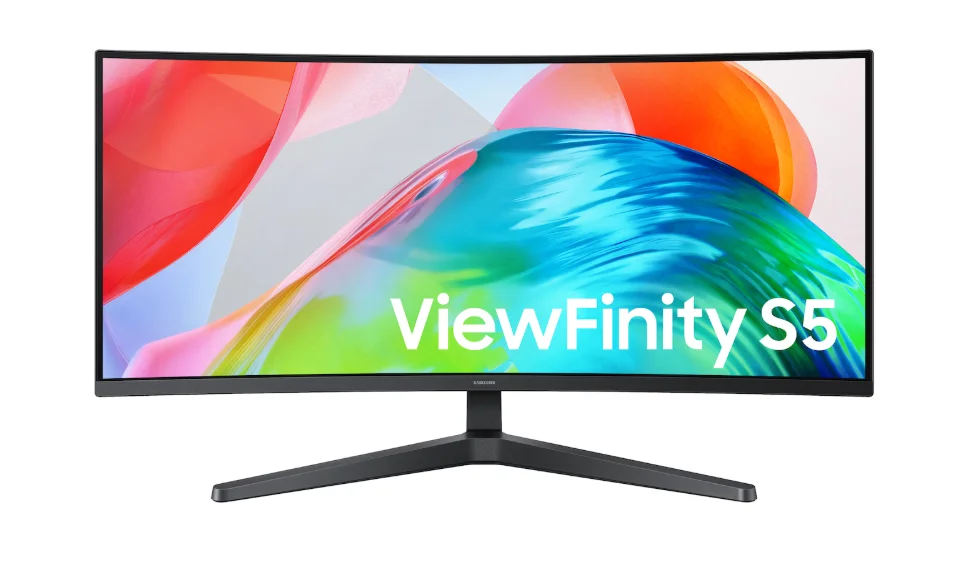
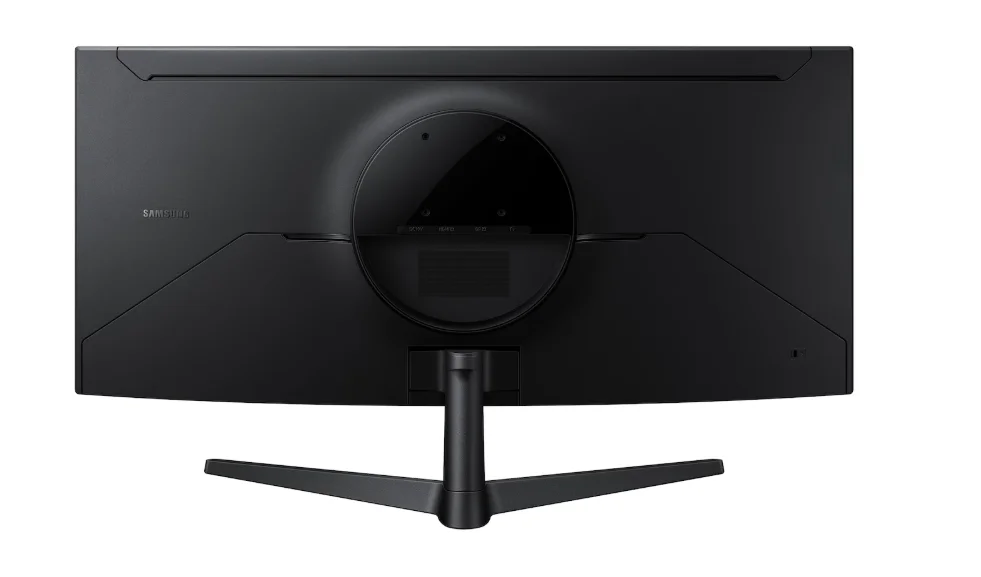
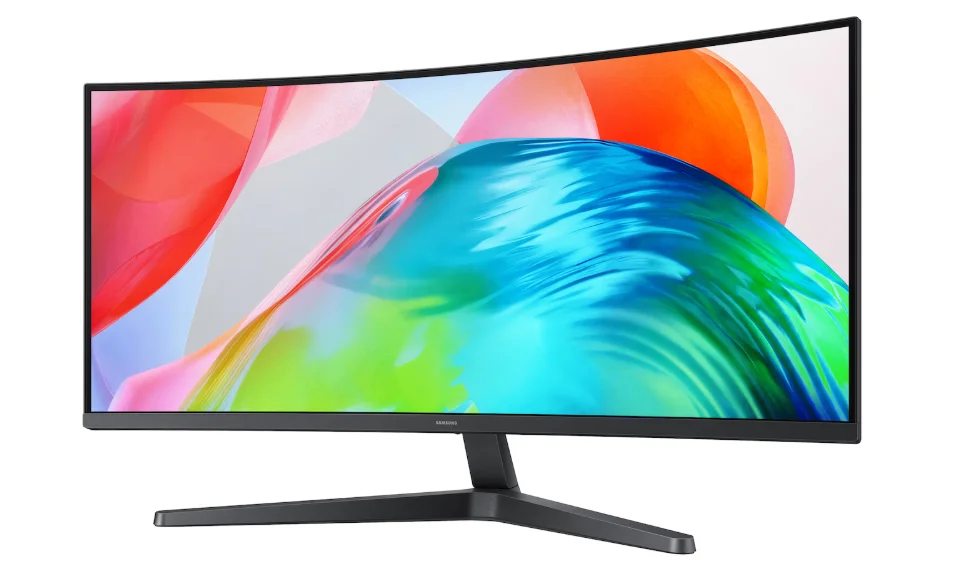
¿Cansado de cambiar de ventana a cada rato? El Monitor Samsung ViewFinity S5 S55GH de 34″ llega para transformar tu espacio de trabajo y diversión. Con su impresionante diseño Ultra-Wide (21:9), tendrás el espacio equivalente a dos monitores en una sola pantalla, permitiéndote ver mapas de datos, editar videos o jugar con una amplitud espectacular. 🚀
¿Por qué te va a encantar?
- Imágenes ultra nítidas: Su resolución Ultra WQHD te da un nivel de detalle increíble para que no te pierdas de nada. 🖥️
- Fluidez máxima: Olvídate de los tirones. Con 120Hz de tasa de refresco, todo se mueve de forma ultra suave, ideal tanto para navegar por páginas web como para tus videojuegos favoritos. ⚡
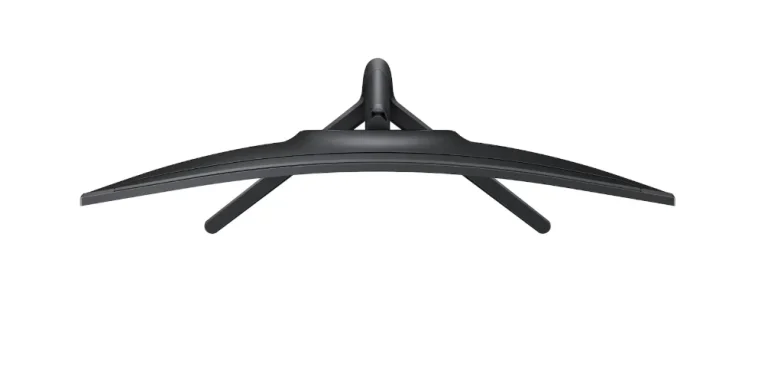
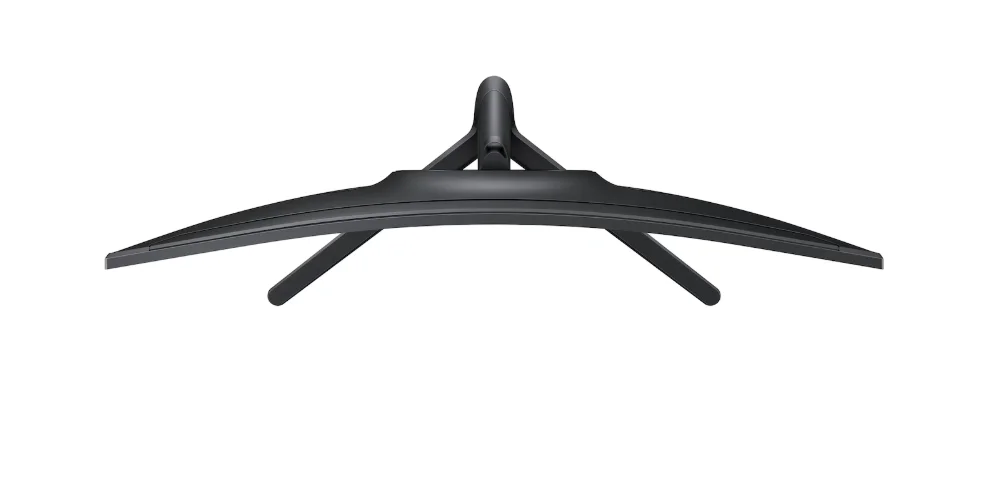
- Inmersión y comodidad: Su pantalla curva 1800R se adapta a la forma natural de tus ojos, reduciendo el cansancio visual tras largas horas de uso. 👁️
- Colores que cobran vida: Gracias a la tecnología HDR10, verás negros más profundos y blancos más brillantes. 🎨
- Adiós al desorden: Trabaja con dos computadoras a la vez en la misma pantalla usando sus funciones inteligentes de división de imagen. 💻🔌💼
¡Haz espacio en tu escritorio y vive la experiencia visual definitiva con la confianza y tecnología que solo Samsung te puede ofrecer! 🔥
Para aprovechar al máximo el potencial técnico de este monitor, sigue estas recomendaciones de configuración y escenarios de uso:
1. Instalación y Conectividad Óptima
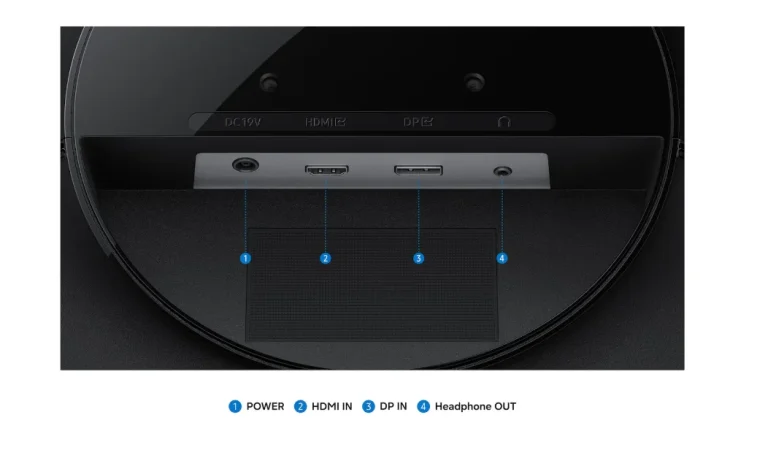
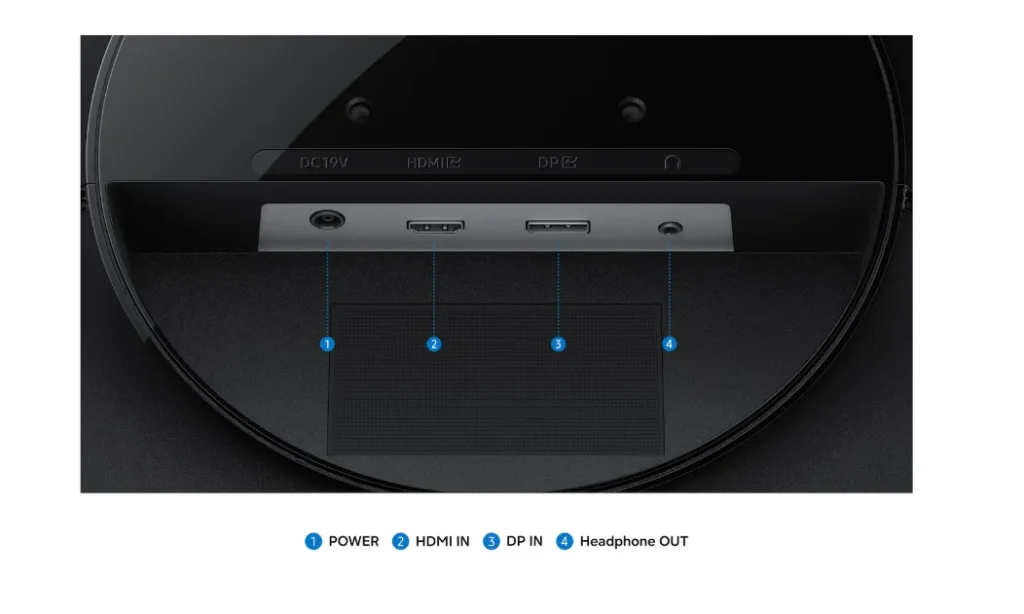
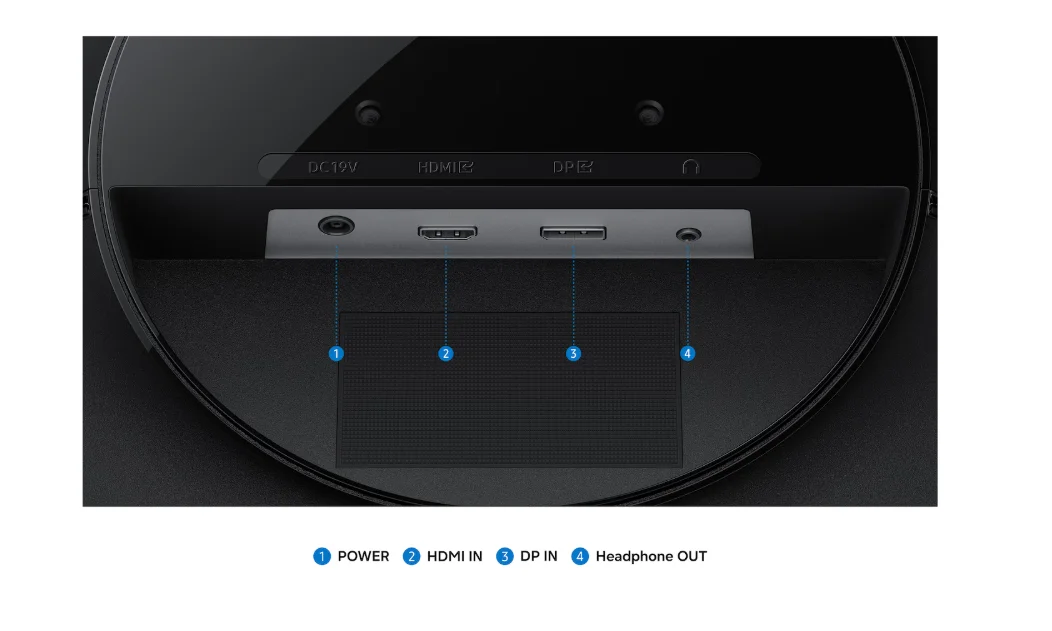
- Elección del cable: Para asegurar la máxima tasa de refresco (120 Hz) a su resolución nativa (3440 x 1440), se recomienda utilizar el puerto DisplayPort 1.4. Si usas el puerto HDMI 2.0, asegúrate de que tu tarjeta gráfica y el cable soporten la versión para evitar limitaciones de fluidez.
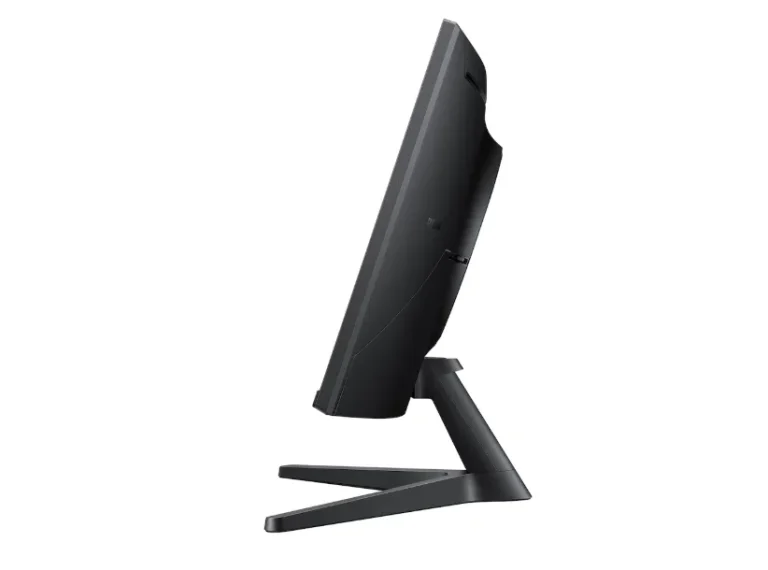
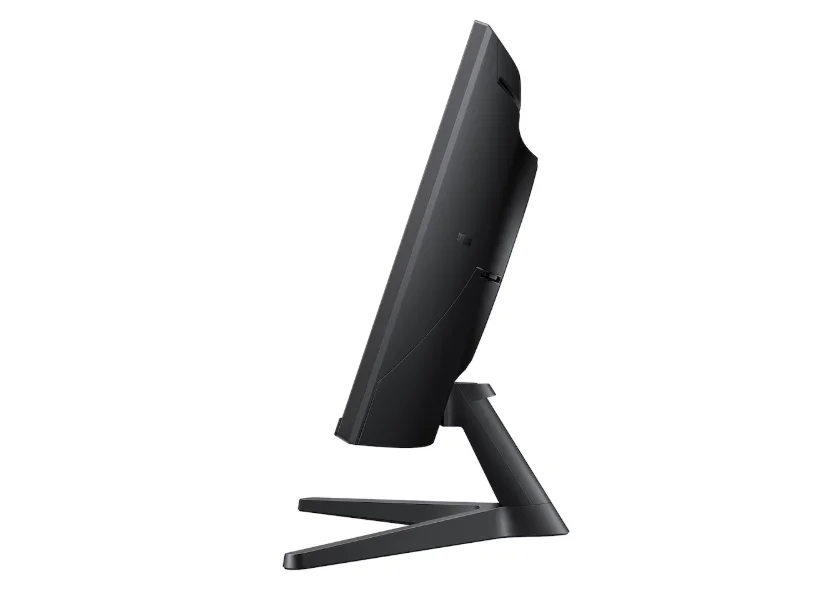
- Ergonomía: Ajusta la inclinación de la pantalla (de -2° a 20°) de modo que el borde superior quede a la altura de tus ojos. Al ser un panel de 34 pulgadas, esto evitará tensiones en el cuello.
2. Configuración en el Sistema Operativo (Windows / macOS)
- Resolución y Refresco: Al conectarlo por primera vez, ve a la configuración de pantalla de tu sistema, selecciona la resolución 3440 x 1440 y asegúrate de cambiar manualmente la frecuencia de actualización a 120 Hz (por defecto suele venir a 60 Hz).
- Escala de Texto: Al tener una gran densidad de píxeles, se sugiere mantener la escala entre el 100% y el 125% para leer cómodamente sin perder espacio de trabajo.
3. Uso en Productividad y Multitarea Avanzada
- Modo PBP (Picture-by-Picture): Ideal si trabajas con dos equipos (por ejemplo, la laptop de la oficina y tu computadora personal). Conéctalas a los dos puertos del monitor y activa el PBP desde el menú en pantalla (OSD). La pantalla se dividirá exactamente a la mitad, mostrando ambas señales en formato 4:3 de manera paralela.
- Modo PIP (Picture-in-Picture): Perfecto para monitorizar un servidor, ver un video o seguir una transmisión en vivo en una esquina de la pantalla (hasta un 25% del tamaño total) mientras utilizas el resto del monitor para tus tareas principales.
4. Uso en Gaming y Contenido Multimedia
- Activación de FreeSync: Si juegas, ingresa al menú del monitor y activa AMD FreeSync Premium. Luego, haz lo mismo en el panel de control de tu tarjeta gráfica (AMD o NVIDIA compatible). Esto eliminará las líneas horizontales (tearing) en juegos de ritmo rápido.
- Activación de HDR: Enciende el soporte HDR en los ajustes de video de tu consola o PC para disfrutar de series, películas y videojuegos compatibles con un contraste dinámico superior.
5. Cuidado Diario y Salud Visual
- Eye Saver Mode: Durante jornadas de trabajo nocturnas o de lectura intensa, activa esta función desde el menú inferior para mitigar la luz azul y prevenir la fatiga ocular.
- Limpieza: Utiliza exclusivamente un paño de microfibra ligeramente húmedo (solo agua o limpiador especial de pantallas). No apliques líquidos directamente sobre el panel antirreflejo para evitar daños en sus capas protectoras.
Valoraciones
No hay valoraciones aún.