
Descripción
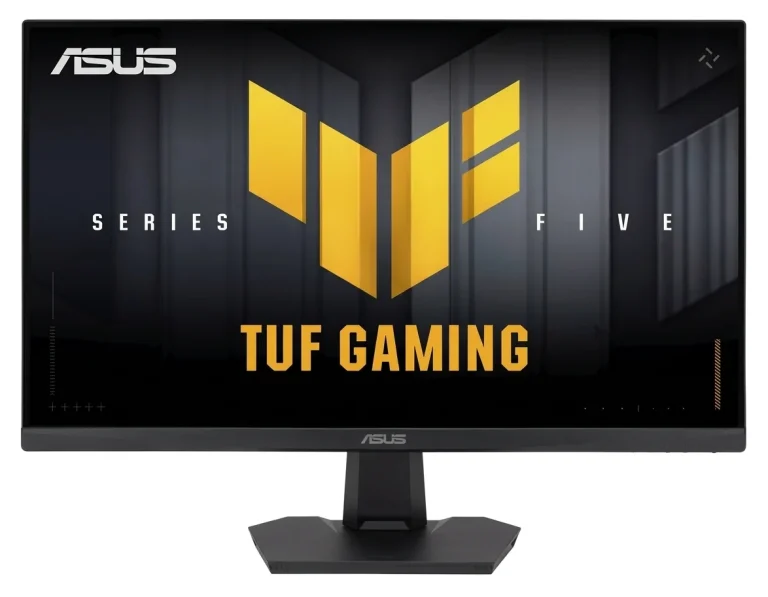
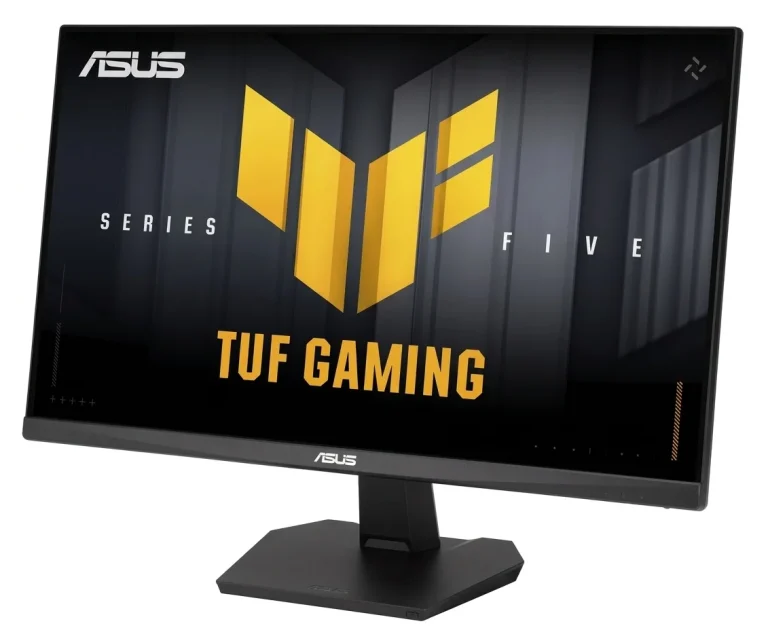
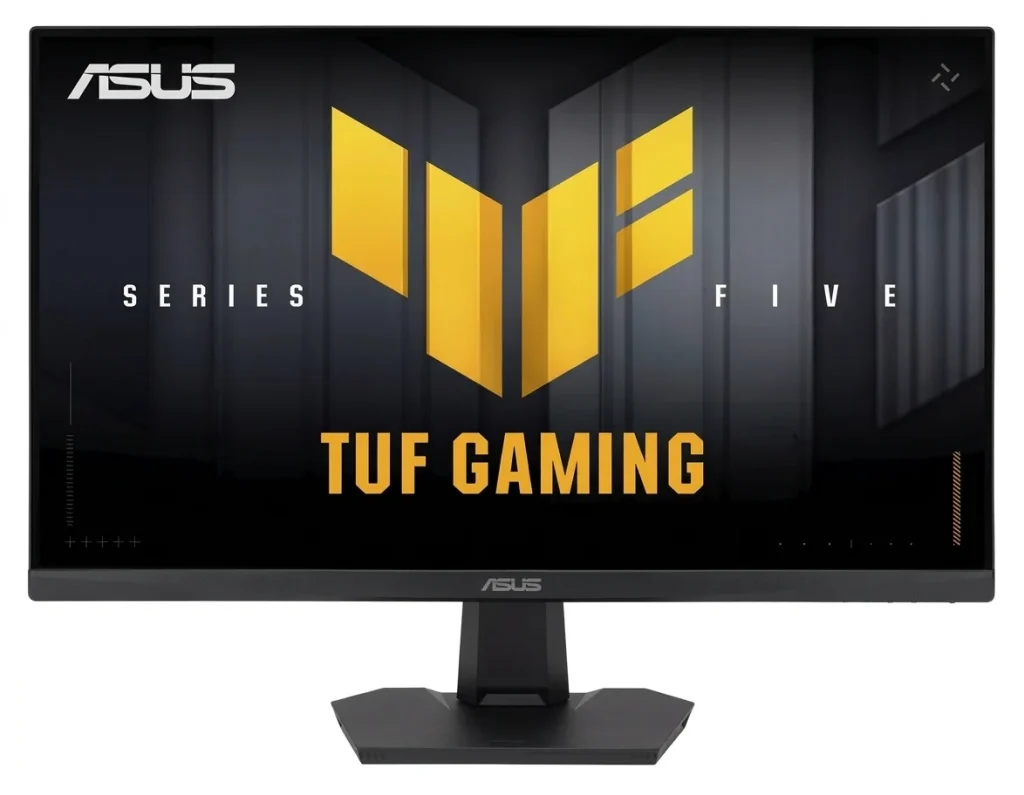
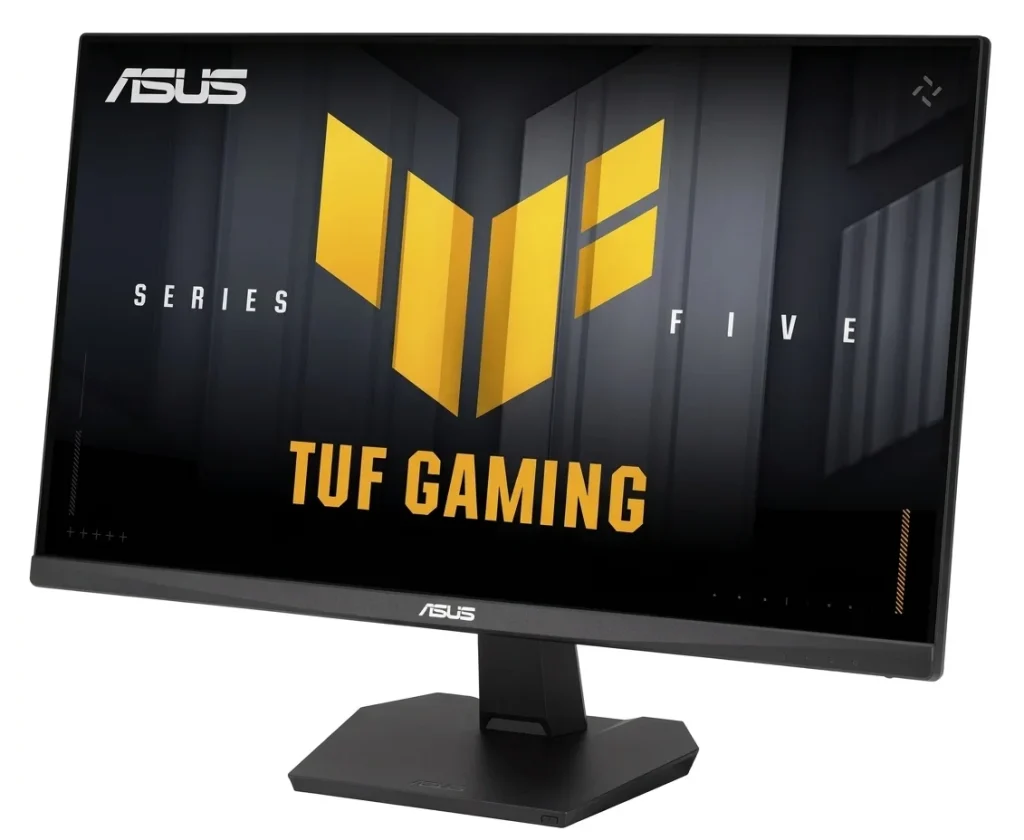
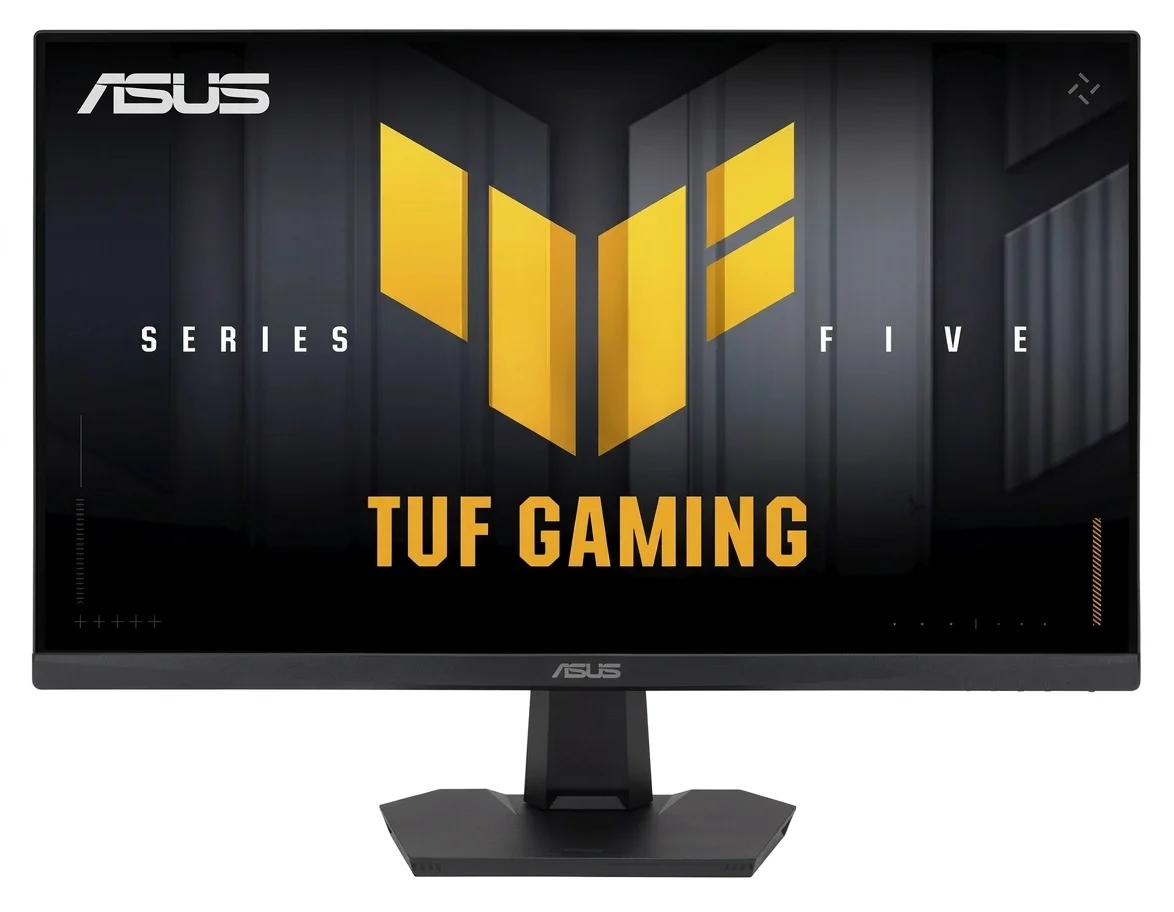
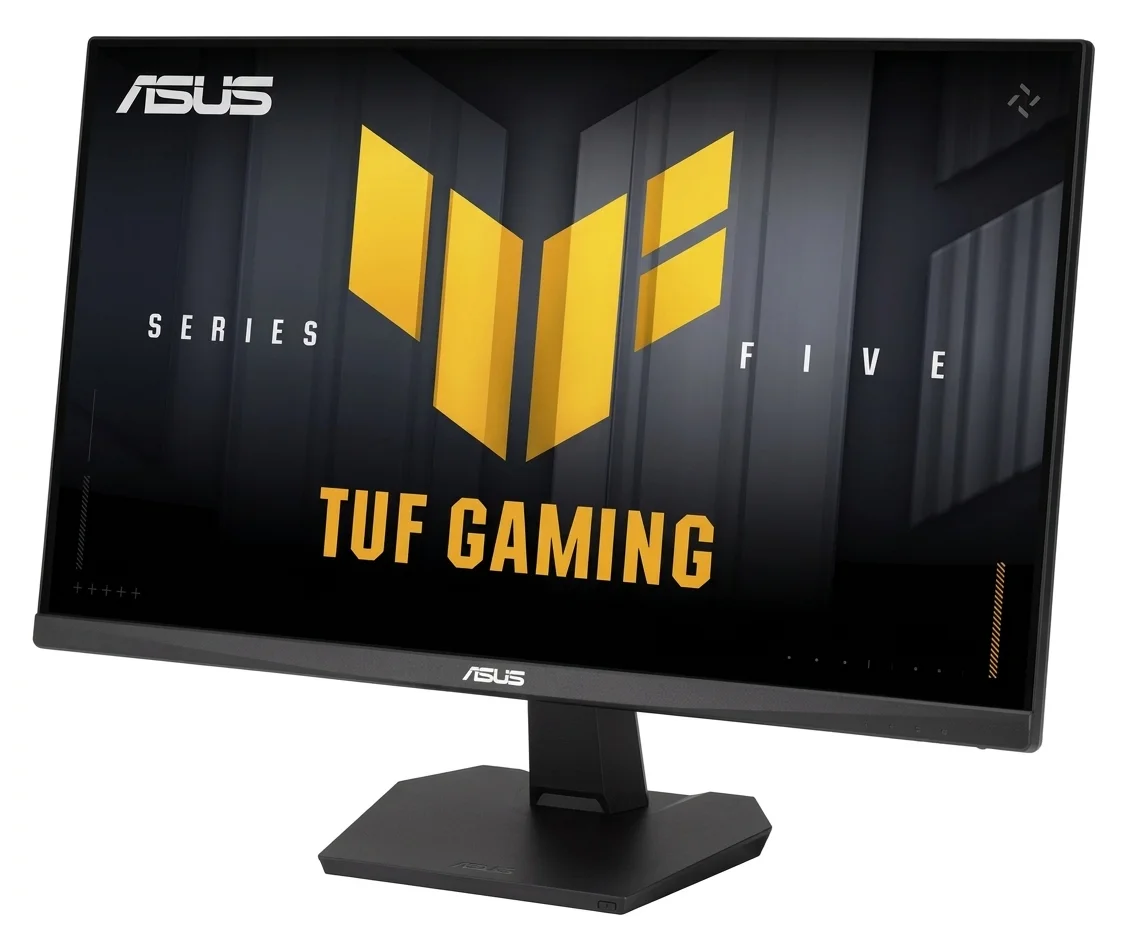
🎮 MONITOR GAMER ASUS TUF VG249QM5F | ¡Lleva tu juego al siguiente nivel! 🚀
¿Buscas la máxima fluidez para tus partidas competitivas? El ASUS TUF Gaming VG249QM5F es el aliado perfecto para los jugadores que no perdonan ni un solo milisegundo. Con su pantalla de 23.8 pulgadas Full HD, experimentarás imágenes nítidas, colores vibrantes y una velocidad que te dará una ventaja real frente a tus rivales. ⭐
🔥 ¿Por qué elegir este monitor?
- Velocidad ultra extrema: Olvídate del lag gracias a su impresionante frecuencia de actualización de 260Hz (OC). ¡Tus movimientos se verán más fluidos que nunca! ⚡
- Adiós a los fantasmas: Su tiempo de respuesta imperceptible de 0.3ms elimina el efecto borroso en juegos de acción rápida. 👻🚫
- Colores perfectos desde cualquier ángulo: El panel Fast IPS te ofrece colores vivos (99% sRGB) y ángulos de visión perfectos, sin importar cómo te sientes frente a la pantalla. 🌈
- Cero desgarros de imagen: Totalmente compatible con NVIDIA G-SYNC y AMD FreeSync Premium. La pantalla y tu tarjeta gráfica trabajarán en perfecta sincronía. 🤝
- Ventaja competitiva: Con la tecnología Shadow Boost, podrás ver claramente a los enemigos ocultos en las zonas más oscuras del mapa sin sobreexponer las áreas claras. 👁️🗨️
📦 ¿Qué incluye la caja?
- Monitor ASUS TUF Gaming VG249QM5F 🖥️
- Base y soporte ergonómico 🏗️
- Cable de poder 🔌
- Cable DisplayPort / HDMI (según región) 📁
- Guía de inicio rápido 📑
🛠️ GUÍA DE USO: Cómo sacarle el máximo provecho
Para empezar a jugar como un profesional, sigue estos sencillos pasos:
-
- Montaje e Instalación:
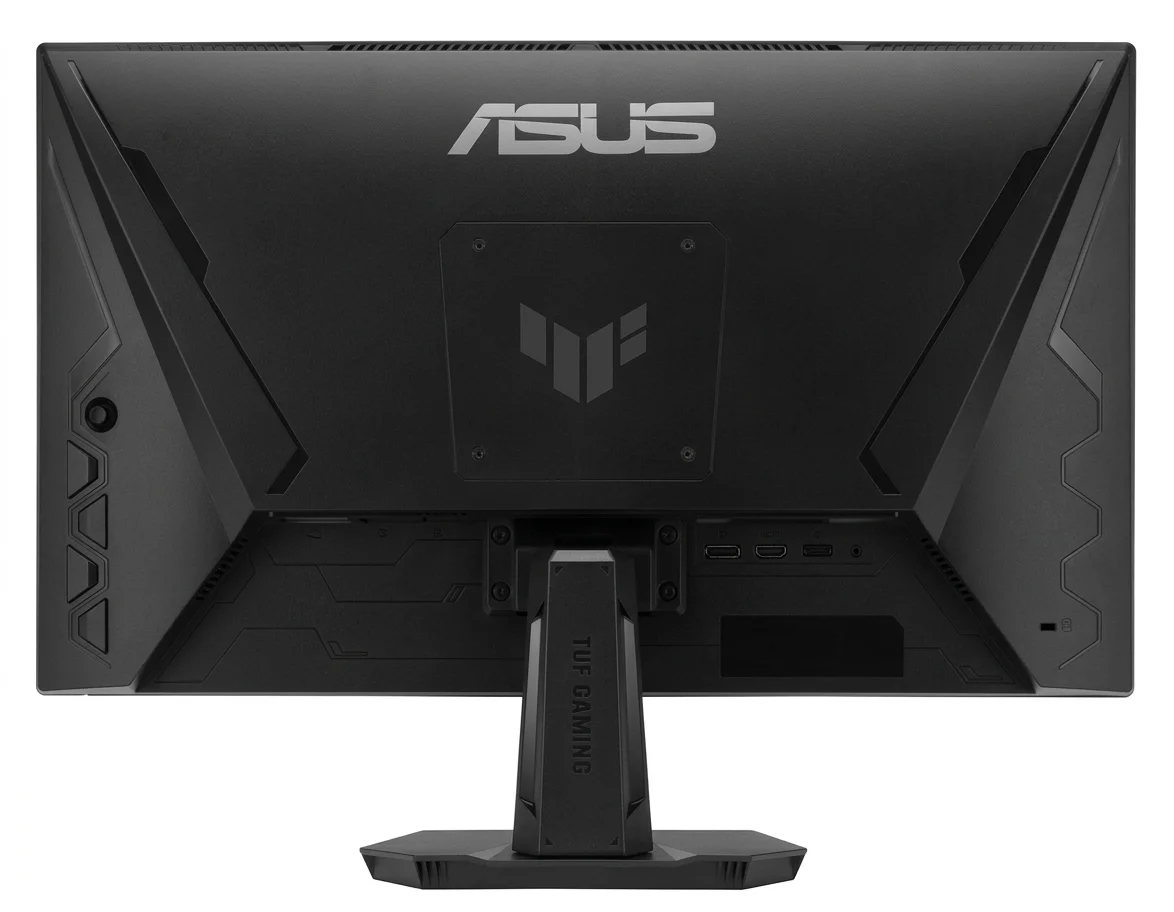
- Une la base al soporte del monitor usando el tornillo manual integrado en la parte inferior.
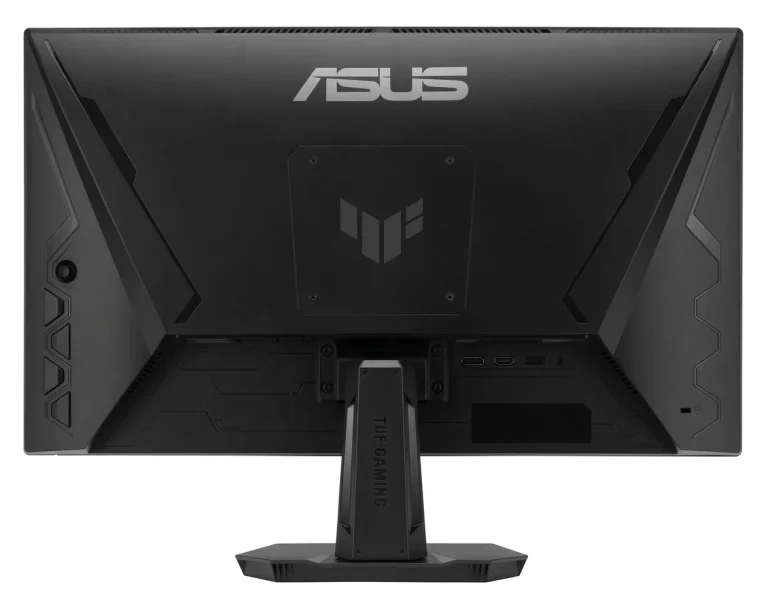
- Conecta el cable de energía a la corriente y el cable de video (se recomienda usar DisplayPort para alcanzar los 260Hz) desde el monitor hacia tu tarjeta de video de la PC.
- Activación de los 260Hz en Windows:
- Haz clic derecho en el escritorio de tu PC y selecciona Configuración de pantalla.
- Baja hasta Pantalla avanzada y en la opción Elegir una frecuencia de actualización, selecciona la opción más alta (240Hz o 260Hz si ya activaste el Overclock en el menú del monitor).
- Montaje e Instalación:
- Activa la Sincronización Variable:
- Si tienes una tarjeta NVIDIA, abre el Panel de control de NVIDIA y activa G-SYNC.
- Si tienes una tarjeta AMD, abre el software AMD Software: Adrenalin Edition y asegúrate de que FreeSync esté habilitado.
- Personaliza tu experiencia:
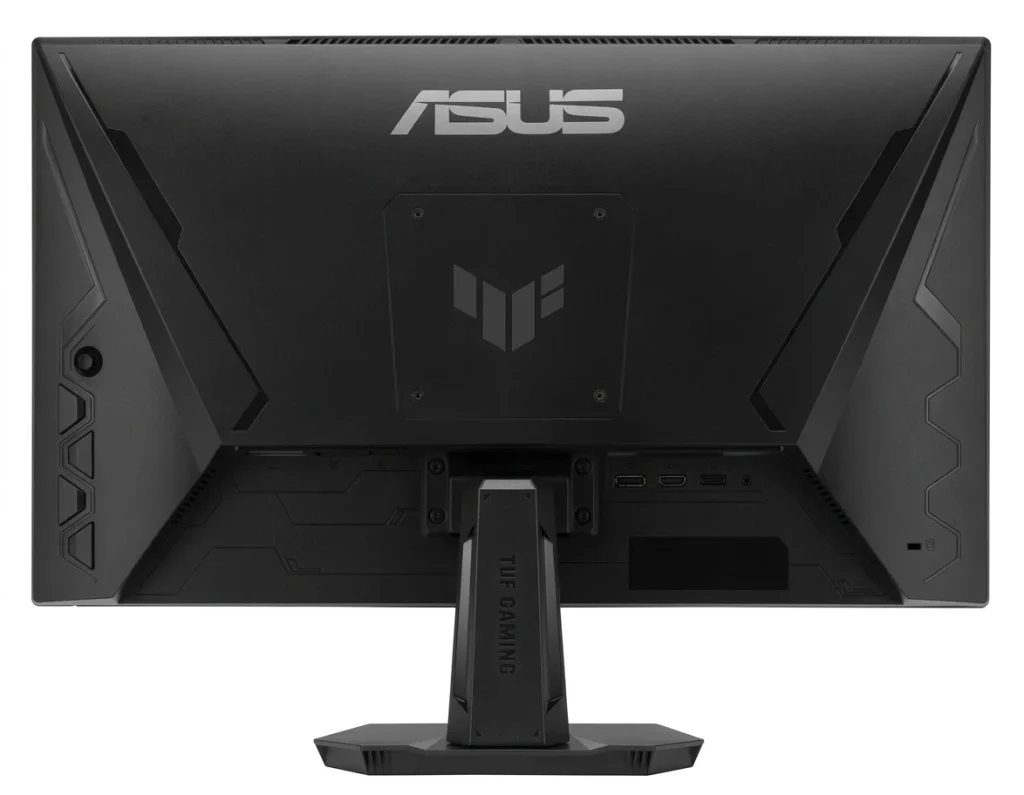
- Usa el pequeño joystick ubicado en la parte trasera del monitor para navegar por el menú (OSD).
- Desde ahí puedes activar el modo ELMB (para reducir el desenfoque) o elegir perfiles de color predeterminados según el tipo de juego (FPS, RPG, Carreras).
Valoraciones
No hay valoraciones aún.