
Descripción
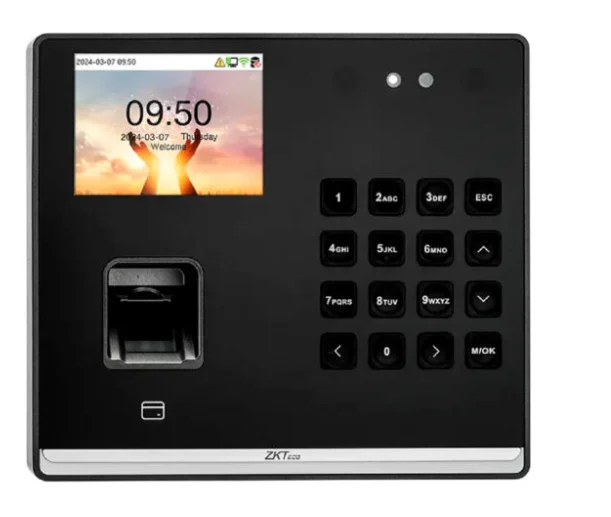
¡Lleva el control de tu negocio al siguiente nivel con tecnología biométrica de última generación! 🚀 La terminal multibiométrica ZKTeco SenseFace M2F-LR es la solución perfecta para simplificar la gestión de personal y proteger tus accesos de forma inteligentE.
Olvídate de los registros manuales y los fraudes de asistencia.
- Multibiometría Total 🌐: Permite a tus colaboradores marcar mediante reconocimiento facial rápido, huella dactilar de alta precisión, tarjetas de proximidad RFID o contraseña. ¡Tú eliges el método!
- Adiós a las Trampas 🚫🎭: Gracias a su tecnología de reconocimiento facial con luz visible y algoritmo antisuplantación, el equipo no se deja engañar por fotos o videos en pantallas. La marcación es 100% real.
- Conexión Sin Cables 📶: Cuenta con Wi-Fi integrado y puerto TCP/IP para enlazarse fácilmente a tu red. Soporta el protocolo ADMS, ideal para centralizar la información de varias sucursales directamente en la nube.
- Siempre Activo, Sin Apagones 🔋⚡: Incluye una potente batería de respaldo de 2,000 mAh que mantiene el dispositivo operando de manera continua por hasta 4 horas si se corta la energía eléctrica.
- Gran Almacenamiento 🗄️: Diseñado para crecer con tu empresa. Registra hasta 500 rostros, 1,000 huellas, 1,000 tarjetas y almacena un impresionante historial de hasta 150,000 eventos de asistencia.
Para asegurar el correcto funcionamiento del dispositivo en el día a día, sigue este proceso paso a paso:
1. Instalación Física y Ubicación
- Montaje: Fija el soporte metálico a la pared a una altura recomendada de 1.40 a 1.50 metros del suelo (midiendo desde la cámara). Esto garantiza que personas de diferentes estaturas queden en el ángulo correcto.
- Ambiente: Instala el equipo bajo techo. Evita colocarlo frente a ventanas donde la luz solar directa dé contra el lente de la cámara o afecte directamente el rostro de los usuarios al marcar.
2. Configuración Inicial y Conexión a la Red
- Encendido: Conecta el adaptador de corriente provisto en la caja. El equipo iniciará su sistema operativo de forma automática.
- Conexión Wi-Fi:
- Presiona la tecla M/OK para ingresar al menú principal (si es la primera vez, el acceso estará libre).
- Ve al apartado de Red o Comunicaciones y selecciona Wi-Fi.
- Activa la función, busca el nombre de tu red corporativa o local, e introduce la contraseña. Un icono de señal en la pantalla confirmará que está en línea.
3. Registro de Empleados (Enrolamiento)
- Crear Usuario: En el menú principal, dirígete a Usuarios > Nuevo Usuario. El sistema le asignará un número de ID correlativo (puedes cambiarlo para que coincida con el código de planilla del trabajador).
- Registrar Rostro: Selecciona la opción de rostro. El empleado debe mirar fijamente a la pantalla dentro del recuadro verde. El dispositivo emitirá un parpadeo capturando los puntos faciales hasta que confirme el éxito del registro.
- Registrar Huella/Tarjeta: Si deseas añadir contingencias, selecciona registrar huella (se recomienda presionar el dedo firmemente tres veces seguidas) o acerca una tarjeta RFID al lector inferior para que grabe su código de proximidad.
4. Creación del Administrador (Seguridad)
- Una vez registrado el personal de confianza o el encargado de Recursos Humanos, edita su perfil de usuario en el equipo y cambia su rol de «Usuario Normal» a «Administrador».
- Nota: A partir de este momento, el menú de configuración se bloqueará y solo se abrirá cuando este administrador verifique su rostro o huella.
5. Operación Diaria (Marcación de Asistencia)
- Para registrar el ingreso o salida, el trabajador solo debe acercarse a una distancia de entre 0.3 y 1.2 metros del dispositivo.
- La pantalla detectará el rostro al instante en menos de 1 segundo, emitirá una alerta sonora de confirmación («Gracias») y mostrará en pantalla el nombre y ID de la persona, guardando el evento en su memoria interna.
6. Descarga y Gestión de Reportes
- Por Software (Recomendado): Al estar conectado por Wi-Fi o ADMS, el software de asistencia (como BioTime Cloud) jalará los datos en tiempo real de forma automática. Desde la computadora podrás calcular tardanzas, faltas y horas extras.
- Por Memoria USB: Si la red se cae, puedes insertar una memoria USB formateada en el puerto lateral del equipo, ingresar al menú, ir a Gestión de Datos y seleccionar Descargar Reportes. Obtendrás un archivo Excel directo con las entradas y salidas del mes.
Valoraciones
No hay valoraciones aún.